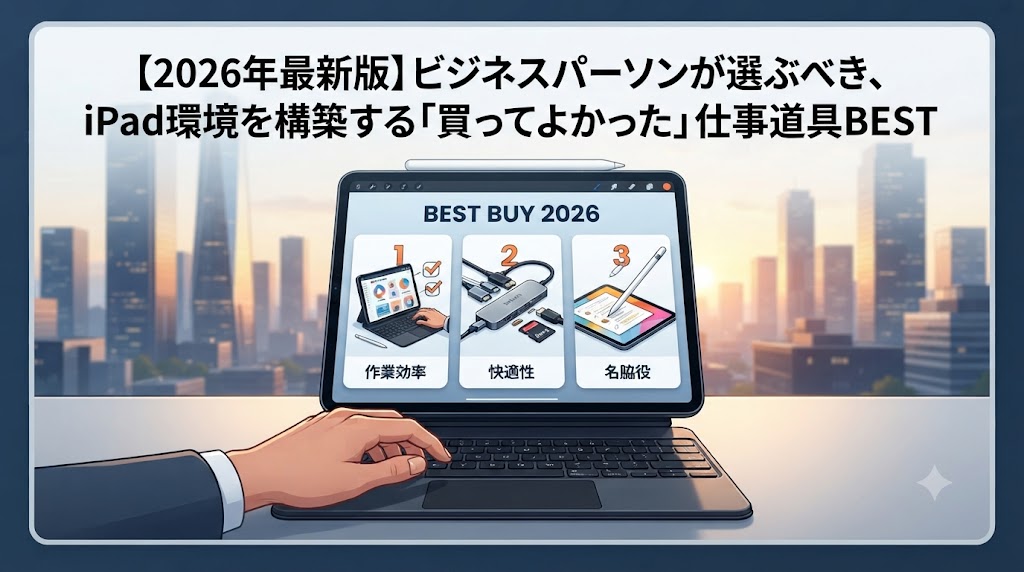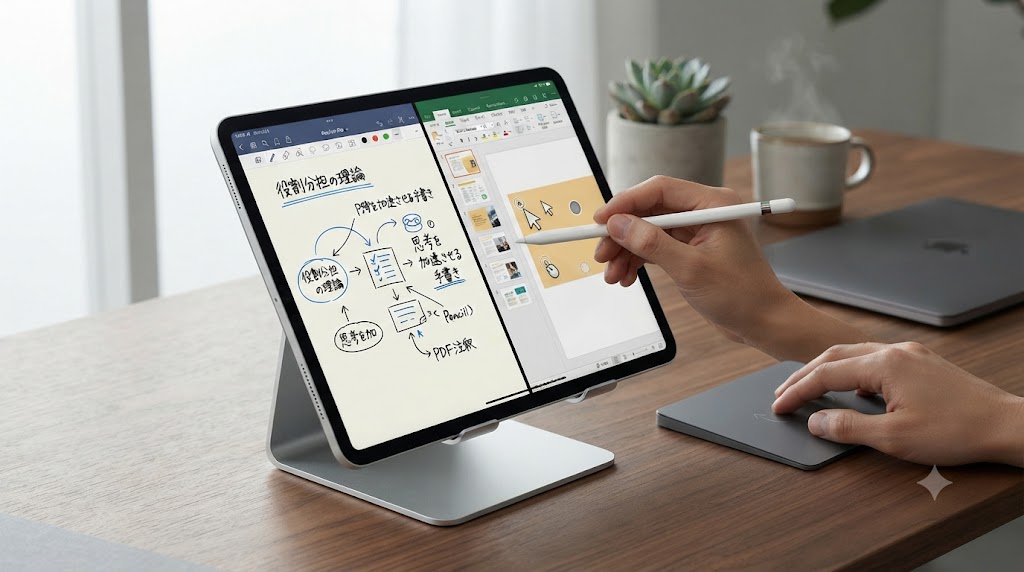
繊細な図解、直感的なポインティング、手書きによる思考整理。iPadの真骨頂はタッチ操作にあります。しかし、それをさらにビジネスレベルへ引き上げるには、Apple Pencilとマウス(トラックパッド)の「使い分け」が不可欠です。本記事では、精度の高い入力を実現するための入力ガジェット最適化術を深掘りします。
ペンとマウスを使いこなす「役割分担」の理論
iPadというデバイスは、タブレットでありながら、ノートPCの代わりにもなり得る柔軟性を持っています。しかし、そのすべてを指先一つ、あるいはペン一本で完結させようとすると、どこかで「操作の摩擦」が生じます。
効率化の鍵は、「入力の性質に合わせてデバイスを使い分けること」にあります。
- Apple Pencil: 「クリエイティブ」と「思考」のためのツール
- マウス・トラックパッド: 「生産性」と「整理」のためのツール
この明確な役割分担こそが、iPadを「消費のためのツール」から「プロの作業環境」へと進化させる最短ルートです。ペンを握るべき場面と、マウスを操作すべき場面を理解することで、指先での煩わしい操作から解放され、作業スピードは劇的に向上します。
Apple Pencil活用:手書きが思考を加速させる
iPadの最大の強みは、画面に直接書き込めるデジタルキャンバスとしての機能です。
メモ書きから注釈入れまで、手書きのメリット
手書きには、タイピングにはない「脳を刺激する力」があります。図形を描き、矢印で情報を繋ぎ、余白にアイデアを書き殴る。この「非線形な情報の整理」は、Apple Pencilがあってこそ成立します。
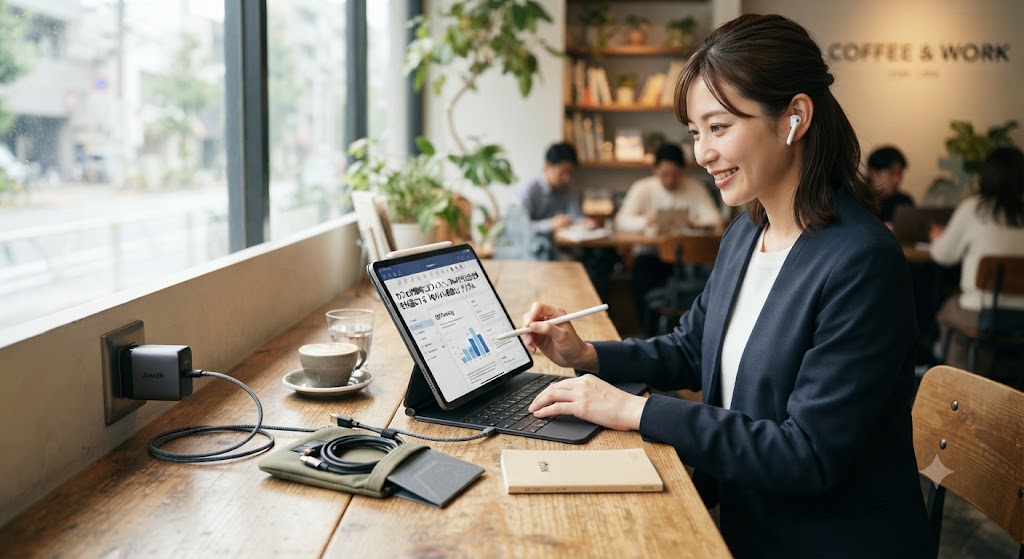
特にビジネスシーンでは、PDF資料への注釈(校正)作業において、その真価を発揮します。マウスで細かい修正指示を書くのは至難の業ですが、Apple Pencilなら紙の資料に赤ペンを入れるような感覚で、直感的に正確な指示が可能です。また、iPadOSの「スクリブル」機能を使えば、手書き文字をそのままテキストへ変換できるため、長文作成時も手書きの感触を損なうことなく入力が進みます。
Apple Pencil以外の安価なペンはどうなの?
サードパーティ製のスタイラスペンも、進化を遂げています。傾き検知やパームリジェクション(手のひらを画面についても誤作動しない機能)を備えた製品は、日常のメモ程度であれば十分な性能を誇ります。
しかし、「プロフェッショナルな道具」として選ぶなら、やはり純正のApple Pencilを推奨します。理由は「反応速度(レイテンシ)」です。ペン先を走らせた瞬間に線が追従するあの感覚は、純正品以外では再現しきれない微細な領域です。思考を止めないための「透明な道具」として、投資する価値は十分にあります。
マウス・トラックパッド活用:PCライクな効率化
iPadでマウスを使うことに違和感を覚える方もいるかもしれません。しかし、iPadOSはすでにマウスやトラックパッドの操作に完全対応しています。
なぜiPadでもマウスを使うべきなのか
マウスやトラックパッドを導入する最大の理由は、「精密な選択と移動の快適化」です。
テキストの範囲選択、スプレッドシートのセル選択、あるいはアプリ間の切り替えやドラッグ&ドロップ。これらを指やペンで行うには、視線の移動と腕の上下運動が必要ですが、マウスやトラックパッドなら手首の小さな動きだけで完結します。
特にMagic Trackpadのようなデバイスを使えば、MacBookと同様のマルチタッチジェスチャーが可能になります。三本指でのスワイプでアプリを切り替え、ピンチイン・アウトで画面を拡大縮小する。この「PCライクな操作感」を取り入れることで、iPadは単なるタブレットから、長時間の業務にも耐えうるワークステーションへと姿を変えるのです。
おすすめ入力デバイス・アクセサリー紹介
iPadを最大限に活用するための、大人にふさわしい入力デバイスを厳選しました。
- Apple Pencil (USB-C / Pro / 第2世代): 言わずもがな、iPad作業の必須アイテム。自分のiPadモデルに適合するものを必ず選びましょう。
- Magic Trackpad (Apple): iPadに最適なトラックパッドの最高峰。広大な操作面積と、圧倒的なジェスチャー操作の精度は、作業効率を別次元へ引き上げます。
- MX Anywhere 3S (Logicool): マウス派の方に最適。コンパクトながら、ガラスの上でも動作するトラッキング性能と、高速スクロール機能が魅力です。ボタンのカスタマイズも可能で、iPadでの作業をショートカットできます。
- ペーパーライクフィルム: Apple Pencilを使うなら必須級のアクセサリー。画面の滑りを抑え、摩擦を加えることで、まるで紙に書いているような書き味を実現します。
まとめ:操作性を磨いて、ストレスフリーな作業環境を
iPadにおける「入力の最適化」は、単なる効率化以上の意味を持ちます。それは、「デジタルツールを自分の体の一部のように操る」という体験です。
- Apple Pencilで「考える」
- マウス・トラックパッドで「整える」
この二軸を使い分けることで、iPadはあなたの最強のパートナーとなります。最初は少し違和感があるかもしれませんが、一週間も使い続ければ、もう元の「指先だけの操作」には戻れなくなるはずです。
ガジェットは、あなたの能力を拡張するための投資です。ぜひ、今日からペンとマウスの二刀流を取り入れ、ストレスのない、洗練された作業環境を手に入れてください。あなたのiPadは、まだまだ進化できるはずです。