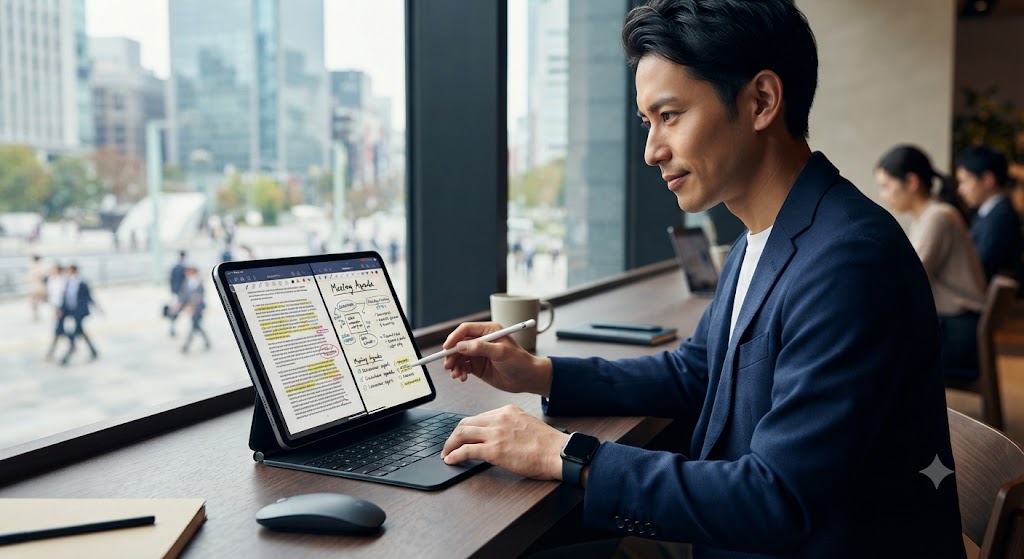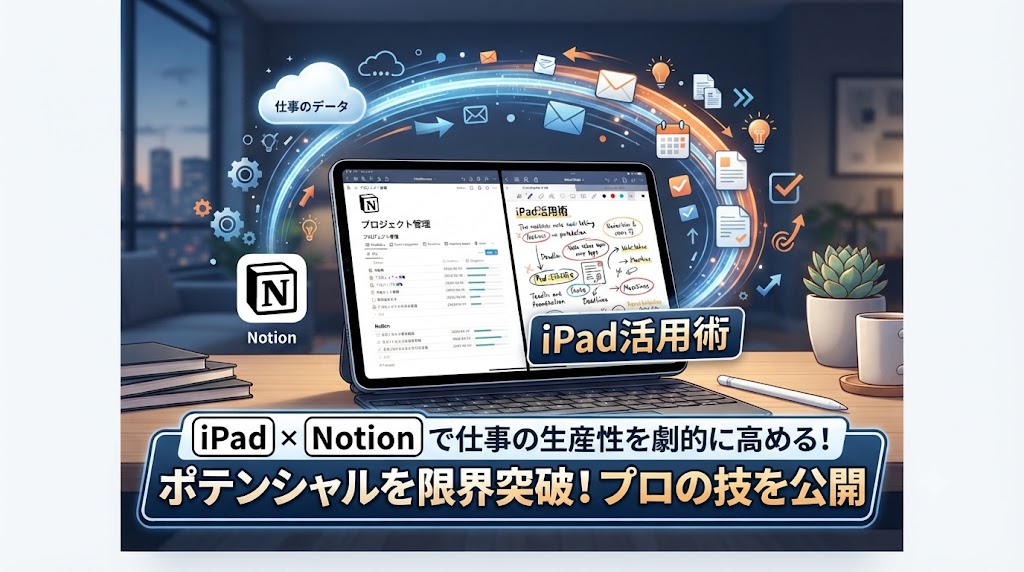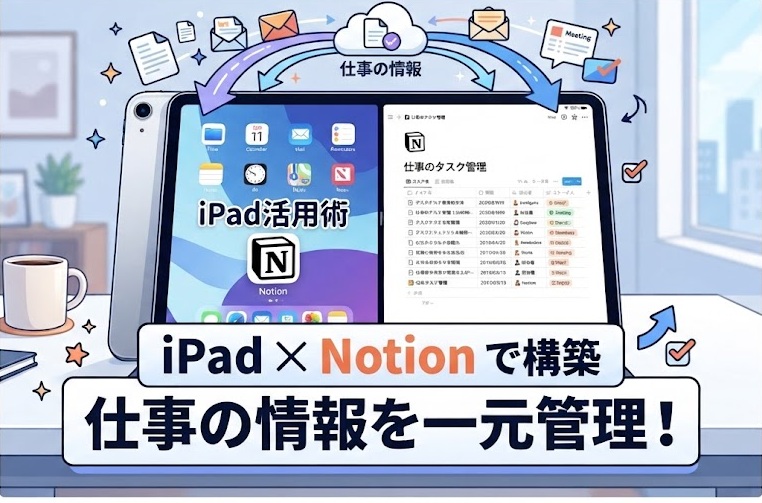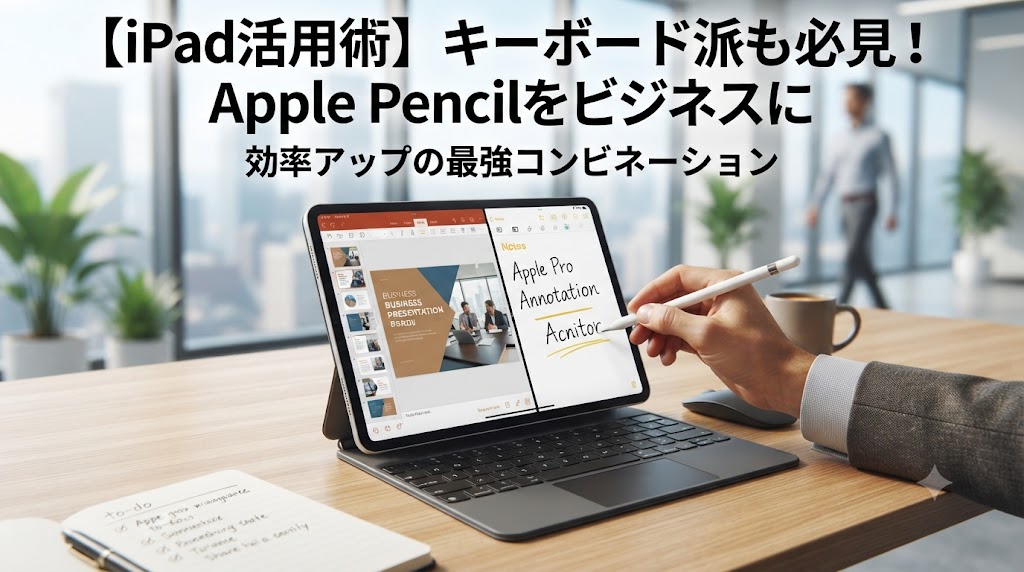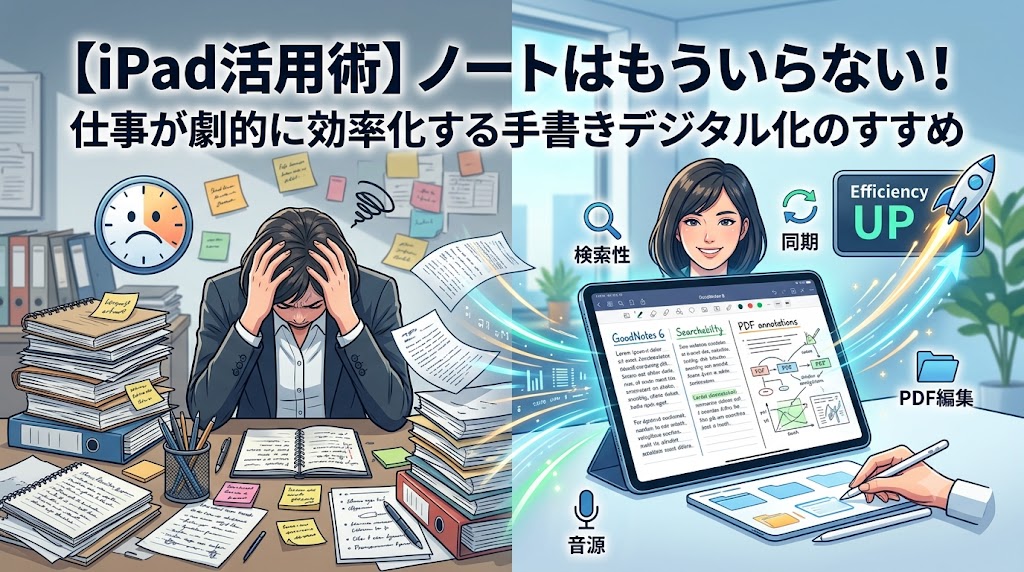
デスクの上が紙のノートや付箋で散らかっていませんか?「あの時書いたメモがどこにあるか分からない……」という時間は非常にもったいないものです。iPadの最大の強みは「無限のキャンバス」と「検索性」にあります。今回は、ノートアプリを活用して仕事を完全にペーパーレス化し、業務効率を劇的に向上させるiPad活用術をご紹介します。
H2:大人のビジネスパーソンが手書きノートをデジタル化すべき3つの理由
紙のノートには「手書きの心地よさ」や「直感的な思考整理」というメリットがありますが、ビジネスのスピード感を考えるとデメリットも少なくありません。手書きの良さを残したままデジタルに移行することで、以下のような圧倒的な恩恵を受けられます。
理由1:文字検索機能で「あのメモ」が1秒で見つかる
デジタル化最大の恩恵は「検索性」にあります。最新のノートアプリは、手書きの文字をAIが自動で認識(OCR処理)してくれるため、数ヶ月前に書いたノートであっても、キーワードを入力するだけで目的のページが1秒でヒットします。「ノートをパラパラとめくって探す無駄な時間」は完全にゼロになります。
理由2:写真やPDFをノートに直接貼り付けられる
紙のノートでは、配布された資料や撮影した現場の写真を切り貼りするのは一苦労です。iPadなら、打ち合わせで配られたPDF資料を取り込んだり、その場で撮影したホワイトボードの写真をノートに直接貼り付けたりできます。あらゆる視覚情報を1つのノートに集約できるのはデジタルならではの強みです。
理由3:紛失リスクゼロ!全デバイスで瞬時に同期
万が一、紙のノートをオフィスや外出先に置き忘れたり紛失したりすれば、重大な情報漏洩リスクに繋がります。デジタルノートであれば、データはクラウド(iCloudなど)に暗号化されてバックアップされるため紛失リスクは実質ゼロ。さらに、iPadで書いた内容を、移動中にiPhoneから確認したり、オフィスのMacやPCで開き直したりするのも瞬時に可能です。
定番ノートアプリ「GoodNotes 6」を仕事の道具にする活用術
iPadのノートアプリとして不動の地位を誇るのが「GoodNotes 6」です。これを単なる落書き帳ではなく、強力な「仕事の道具」として使いこなすための具体的な3つのテクニックを解説します。
PDFの資料に直接赤字で校正・メモを入れる方法
メールやチャットで届いた図面や企画書、契約書のPDFをGoodNotes 6に読み込めば、Apple Pencilを使ってまるで紙の書類に赤ペンを入れる感覚で、直接修正指示やメモを書き込むことができます。わざわざ印刷して書き込み、それを再度スキャンして送り返すというアナログな手間はもう必要ありません。
手書き文字をテキストに変換してメールやチャットに流用する
「手書きのほうがアイデアが湧くけれど、あとでキーボードで打ち直すのが面倒」という方も安心です。選択ツール(なげなわツール)で手書きした文字を囲むだけで、高精度にテキストデータへと変換してくれます。そのままコピーして、報告書のメールやSlack、Teamsといったチャットツールへ瞬時にペーストして共有できます。
音声録音機能と手書きを連動させた最強の議事録作成
GoodNotes 6には、ノートを取りながら周囲の音声を録音できる機能があります。この機能の素晴らしい点は、「録音された音声」と「その瞬間に書いていた手書きの文字」がタイムラインで連動する点です。後からノートを見返した際、書き込みをタップするだけで「そのメモを書いた瞬間の発言」がピンポイントで再生されるため、聞き逃しが一切ない最強の議事録が完成します。
挫折しないためのデジタルノート整理のルール
「デジタル化したら、今度はフォルダの中にデータが溢れて迷子になった」という事態を防ぐためには、最初期にシンプルな運用ルールを決めておくことが肝心です。
フォルダ階層は3層まで!シンプルな分類法
デジタルは無限にフォルダを作れるがゆえに、深い階層を作りがちです。しかし、探す手間を減らすためには「最大3層」に留めるのが鉄則です。
【おすすめの3層フォルダ構成例】
- 第1層(ルート):
01_プロジェクト/02_定常業務/03_個人メモ- 第2層(顧客・案件別):
〇〇市教育委員会様/A社システム導入- 第3層(中身):
2026年_打合せノート/提出資料控え
これ以上深い階層は作らず、見つからない場合は「検索機能」に頼るのがスマートな運用法です。
日付と案件名を組み合わせたタイトル管理術
個々のノート(ノートブック)を作る際は、一目で中身がわかる共通の命名規則(ルール)を徹底しましょう。もっともおすすめなのは、「日付(逆順)+案件名(またはイベント名)」の組み合わせです。
- 良い例:
20260710_〇〇株式会社_システム提案打合せ - 悪い例:
打ち合わせメモ(いつ、誰とのものか分からない)
日付を「年・月・日(8桁)」で統一して冒頭に入れることで、並び替えた際にも時系列で綺麗に整理され、視認性が劇的に向上します。
まとめ:デジタル手書きがもたらす圧倒的な思考整理
iPadとApple Pencilを使ったデジタル手書きは、単に「紙を減らす」というエコな目的だけのものではありません。
- アナログの強み: 直感的にペンを動かし、右脳を刺激してアイデアを形にする
- デジタルの強み: 圧倒的な検索性、共有のスピード、そして劣化しない保存性
この2つのメリットを完全に融合できるのが、iPadを活用したビジネスノートのデジタル化です。
最初は少し戸惑うかもしれませんが、一度「あの時のメモが1秒で見つかる快適さ」を体験すれば、もう重い紙のノートを何冊も持ち歩く生活には戻れなくなるはずです。ぜひ、あなたのデスクの上をすっきりさせ、スマートで効率的なワークスタイルを手に入れてみてください。