iPadは単体でも非常に優秀なデバイスですが、適切な周辺機器(ガジェット)を組み合わせることで、その戦闘力は3倍にも4倍にも跳ね上がります。本ブログの締めくくりとして、これまでに紹介した様々な「iPad活用術」を支え、あなたのiPadを完全なる『大人の仕事道具』へと昇華させる、厳選された最強の周辺機器たちをご紹介します。
iPadを「PC化」して作業効率を極限まで高める3種の神器
iPadを単なる「コンテンツ消費用のタブレット」から「クリエイティブな生産マシン」へと変貌させるためには、入力環境と拡張性の強化が欠かせません。PCと同等、あるいはそれ以上の快適性を実現するための「3種の神器」から見ていきましょう。
タイピングの質を変える:Apple純正キーボード vs サードパーティ製
iPadでテキスト入力や資料作成を行う際、最も重要なのがキーボードの選択です。ここで直面するのが「Apple純正」を選ぶか、「サードパーティ製」を選ぶかという選択肢です。
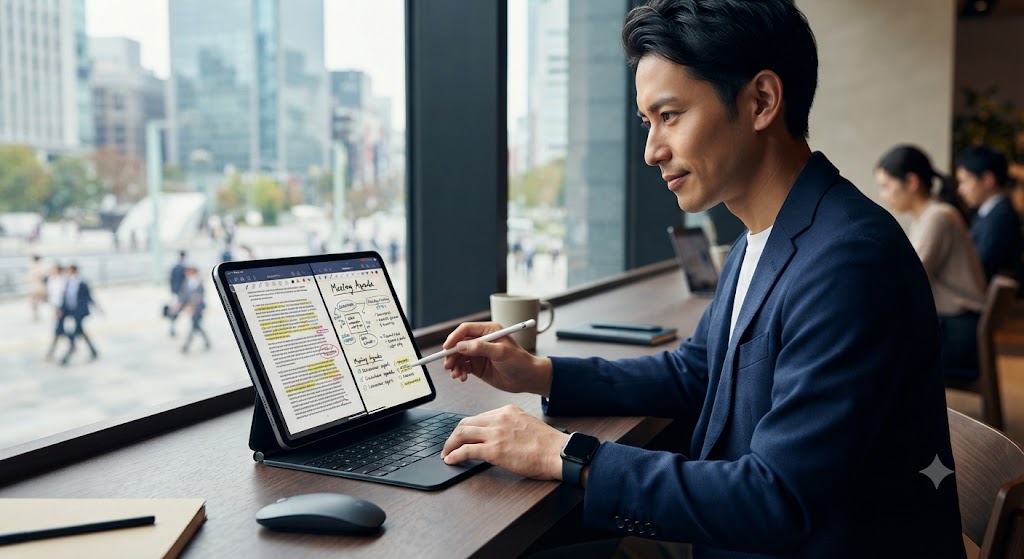
- Apple純正(Magic Keyboardなど)の強み 純正の最大のアドバンテージは、「究極の一体感」と「遅延ゼロの接続性」です。Smart Connectorによる磁気接続は、充電もペアリングも不要。ケースを開くだけですぐにタイピングを始められます。特にMagic Keyboardは、トラックパッドの追従性が極めて高く、iPadOS独自のジェスチャー操作を指先の一部のように扱えます。膝の上でも安定してタイピングできるため、移動中の車内や狭いカフェの席でも高い生産性を維持できます。
- サードパーティ製(Logicoolなど)の強み 一方でサードパーティ製の魅力は、「コストパフォーマンス」と「独自の機能性」にあります。例えばLogicoolの「Combo Touch」は、キーボード部分を取り外してタブレットモードとして使える柔軟性を持ちながら、純正に劣らない高精度なトラックパッドを搭載しています。また、ファンクションキーを備えているモデルが多く、画面の輝度調整や音量コントロールが手元で瞬時に行える点では、純正以上の利便性を誇ります。
【結論】 予算に糸目をつけず、iPadとのシームレスな一体感と最高のトラックパッド操作性を求めるなら純正Magic Keyboard。タブレットとしての軽快さも残しつつ、機能性とコスパを両立させたいならLogicool製が最適解です。
細かい作業の救世主:iPad OSに最適化されたスマートマウス
「キーボードがあるならトラックパッドだけで十分では?」と思うかもしれません。しかし、ExcelやGoogleスプレッドシートでの細かなセル選択、WordPressでのリッチエディタ操作、あるいは写真・動画編集におけるタイムラインの微調整などでは、「マウス」という独立したポインティングデバイスの有無が作業スピードを決定づけます。
iPadOSは進化を重ね、現在ではマウス操作に完全対応しています。カーソルがボタンやアイコンに吸い付くように変化する仕様は、直感的でストレスを感じさせません。
選ぶべきは、複数のデバイスをボタン一つで切り替えられるマルチペアリング対応のスマートマウスです。Logicoolの「MX Anywhere」シリーズなどは、手のひらに収まるコンパクトさでありながら、ガラス面でも正確にトラッキングでき、高速スクロールホイールによって長大な資料やウェブサイトも一瞬で読み飛ばすことができます。静音設計のものを選べば、静かなコワーキングスペースや図書館でも周囲を気にせず作業に没頭できます。
拡張性を解放する:USB-Cハブと外部ディスプレイ接続術
近年のiPad(ProやAir、mini)はUSB-Cポートを搭載しており、これが「PC化」のブレイクスルーとなりました。この1本のポートから無限の可能性を引き出すのが「USB-Cハブ」です。
ビジネスシーンにおいて、以下のような場面でハブは必須となります。
- 外出先でプロジェクターや外部モニターに資料を映し出す(HDMI出力)
- カメラから撮影した写真データを直接取り込む(SDカードスロット)
- セキュリティの厳しいオフィスで安定した通信を行う(有線LANポート)
- USBメモリや外付けSSDから大容量のデータをやり取りする
さらに、Mシリーズチップ(M1、M2、M4など)を搭載したiPadであれば、「ステージマネージャ」機能による外部ディスプレイの拡張が真価を発揮します。単なるミラーリング(画面の複製)ではなく、iPadの画面とは別に、外部モニターを最大6Kの解像度で独立したワークスペースとして使用可能です。
大画面モニターに資料やブラウザを3〜4ウィンドウ並べ、iPad側ではApple Pencilを使ってノートを取る。この「デュアルディスプレイ環境」が構築されたとき、iPadの生産性は一般的なノートPCを完全に凌駕します。
デスクの上でも出先でも!快適性を担保するスタンドとケース
どれだけ高性能な周辺機器を揃えても、作業する姿勢が悪く、身体に負担がかかっては長時間のパフォーマンスを維持できません。また、大切な仕事道具であるiPadをスマートに持ち運ぶための外装にもこだわる必要があります。
目線を上げて肩こりを防ぐ「折りたたみ式PC/iPadスタンド」
iPadを机の上に直置きしたり、低い角度のケースでタイピングを続けたりしていると、どうしても目線が下がり、首や肩に大きな負担がかかります。これが慢性的な疲れや集中力低下の原因になります。
そこでおすすめしたいのが、高さを自由に調節できる「折りたたみ式スタンド」です。 アルミニウム製の堅牢なスタンドを使用し、iPadの画面をプロのアナウンサーが原稿を読むような「目線の高さ」まで引き上げます。これに先述のワイヤレスキーボードとマウスを組み合わせることで、出先のカフェであっても、まるで自宅の書斎のようなエルゴノミクス(人間工学)環境を瞬時に構築できます。
選ぶ際のポイントは、折りたたんだときにフラットかつ軽量になり、ビジネスバッグの隙間にスッと滑り込ませられる厚みのもの。MajextandやBoYataの薄型モデルなどは、その優れたデザイン性と携帯性から多くのビジネスパーソンに支持されています。
保護性能と軽さを両立する、大人のビジネスバッグに合うケース
周辺機器をフル装備すると、どうしても総重量が増してしまいます。そのため、iPadを保護するケース単体には「無駄のない軽さ」と「洗練された質感」が求められます。過剰な耐衝撃ケースは重く、大人のビジネスバッグの中でかさばってしまいます。
ビジネスユースでおすすめなのは、PUレザーや本革を使用した、スリムなスリーブケースや手帳型のジャケットです。 特に、移動中は全面を保護しつつ、デスクに配属した後は取り外してスマートに使えるマグネット着脱式のケースは非常に便利です。Apple純正の「Smart Folio」のように、無駄な装飾を削ぎ落としたミニマルなデザインは、商談の席でデスクに置いても知的でプロフェッショナルな印象を相手に与えます。素材の良さと機能性を両立させたケースを選ぶことこそ、ガジェットを「大人の道具」へと昇華させる最後のピースです。
【目的別】あなたのワークスタイルに合わせた周辺機器の組み合わせ例
周辺機器は、ただ闇雲にすべてを持ち歩けばいいというわけではありません。自らのワークスタイルや、その日の予定に合わせて最適にパッキングすることこそが真の「活用術」です。ここでは、具体的な2つの実践的なパターンを提案します。
パターンA:移動重視の「超軽量ミニマムセット」
出張が多い方、営業の外回り、あるいは「今日はカフェでアイディア出しとメール返信だけを行う」といった日には、軽さと機動性を最優先したセットアップが最適です。
| アイテム | 選択のポイント |
|---|---|
| ベース | iPad本体 + 軽量マグネットケース(Smart Folioなど) |
| 入力 | 薄型軽量のBluetoothキーボード(Logicool Keys-To-Goなど) |
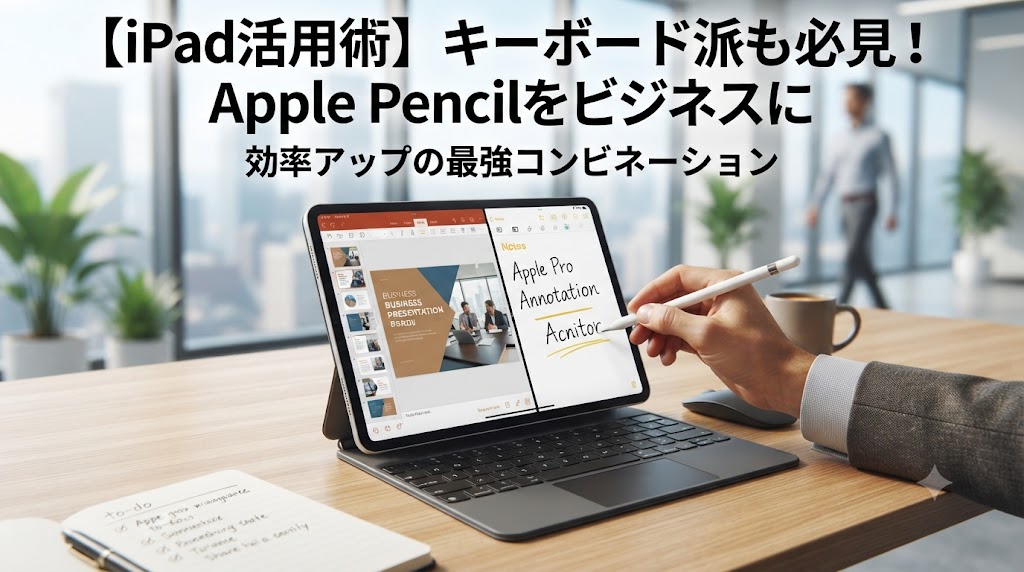
| ポインティング | Apple Pencil(手書きノート、資料への赤入れ、直感的な操作用) |
| 収納 | すべてをガジェットポーチ1つにまとめ、総重量を1kg未満に抑える |
【このセットの魅力】 この構成の強みは、カバンから取り出して「3秒で仕事を開始できる」圧倒的な軽快さです。キーボードが極薄であれば、移動中の新幹線の小さなテーブルでもスペースを圧迫しません。タイピングに疲れたらキーボードを脇に退け、Apple PencilでPDFの資料に直接サインをしたり、マインドマップを描いたりといった、タブレットならではの自由な思考を妨げないミニマムな美しさがここにあります。
パターンB:デスク据え置きの「生産性マックスセット」
自宅のテレワーク環境やオフィスの自席、あるいはホテルに腰を据えて数日間ガッツリとクリエイティブな作業や重い事務処理を行う場合の、最強の布陣です。
| アイテム | 選択のポイント |
|---|---|
| ベース | iPad(Mシリーズチップ搭載モデル推奨) |
| ディスプレイ | 27インチ前後の4K外部モニター(USB-C一本で給電・映像出力ができるもの) |
| ハブ/ドック | パススルー充電に対応した多機能USB-Cハブ |
| 入力 | フルサイズのメカニカルキーボード + 高機能スマートマウス |
| 音声 | Web会議用のノイズキャンセリング対応ワイヤレスイヤホン |
【このセットの魅力】 iPadのUSB-Cポートにモニターからのケーブルを接続した瞬間、目の前には広大なデスクトップ空間が広がります。ステージマネージャによって、メイン画面でZoomを開いて会議に参加しながら、手元のiPad画面でSlackのチャットを返し、外部モニターの右側で提案書の最終チェックを行う、といった「マルチタスクの極み」が可能になります。もはやここにノートPCの入る余地はなく、iPadが完全にビジネスのコア(核)として機能するセットアップです。
まとめ:道具を最適化し、iPadと共にビジネスの基準を上げよう
iPadというデバイスのポテンシャルは、私たちが想像している以上に巨大です。しかし、そのポテンシャルを100%引き出せるかどうかは、それを取り囲む周辺機器の選択と組み合わせにかかっています。
優れたキーボードはあなたの思考を淀みなく文字へと変換し、洗練されたマウスとハブは作業のストレスを消し去り、適切なスタンドはあなたの健康と集中力を守ります。
ガジェットを最適化することは、単なる自己満足や効率化の追求ではありません。それは、自らの仕事の質を向上させ、「ビジネスの基準(スタンダード)を引き上げる」ための自己投資に他なりません。
ぜひ、あなたのワークスタイルに完璧にフィットする「最強の相棒たち」を見つけ出し、あなたのiPadを、妥協のない最高の大人の仕事道具へと仕立て上げてください。