「あの打ち合わせのメモ、どこに書いたっけ?」「スケジュールはGoogleカレンダー、タスクは別のアプリ、クライアントの資料はメールの中に埋もれている……」
日々の業務の中で、情報がバラバラに散らばり、探すだけで時間を浪費していませんか?デバイスの進化によって、私たちはいつでもどこでも仕事ができるようになりました。しかしその反面、扱う情報の量と種類は爆発的に増え、管理の煩雑さに頭を悩ませるビジネスパーソンが後を絶ちません。
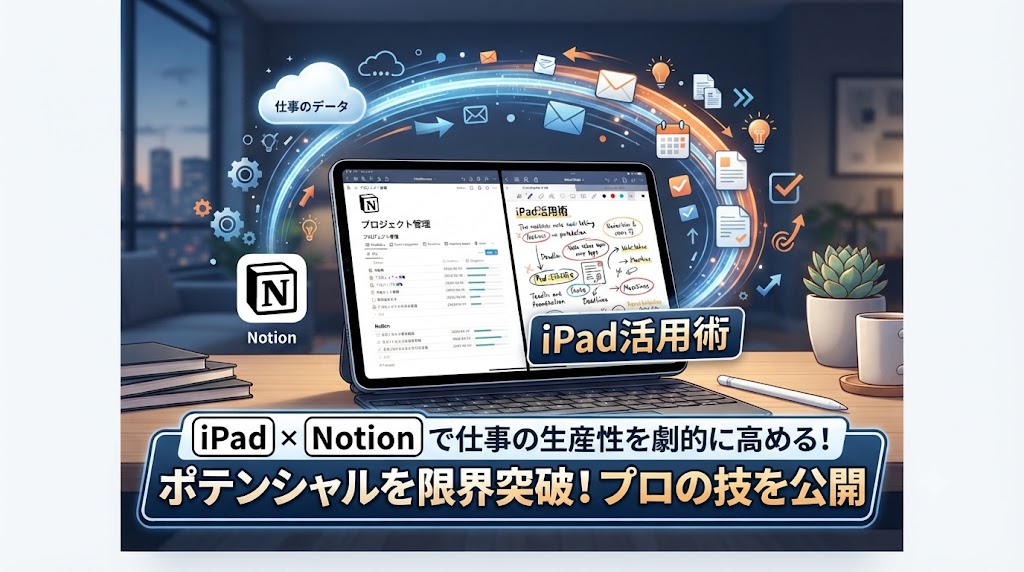
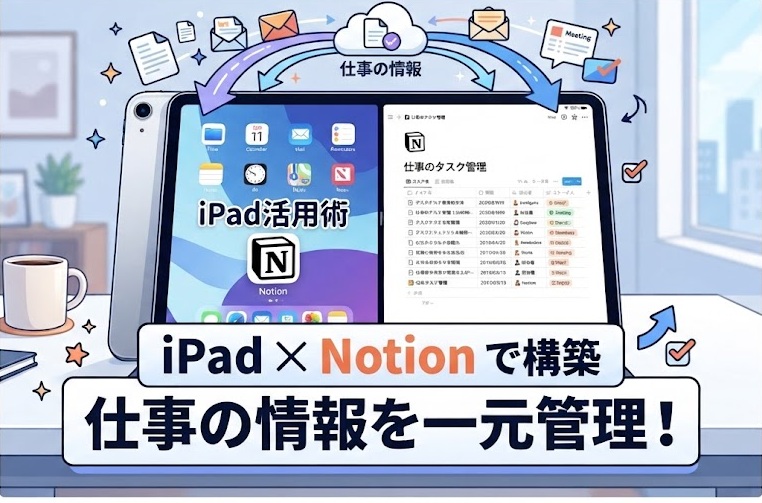
そんな情報迷子から脱却するための強力な解決策が、iPadと万能情報管理ツール「Notion(ノーション)」の組み合わせです。
iPadの持つ「優れた携帯性」と「広々とした画面」、そしてNotionの「圧倒的な自由度を持つデータベース機能」が掛け合わさることで、単なるタブレットは、あらゆるビジネスインテリジェンスを集約する「自分専用の仕事の司令塔(コクピット)」へと進化します。本記事では、iPad上に強固な一元管理システムを構築し、日々の仕事をスマートに統制するための高度な活用術を、具体的な設計方法から実用的なテクニックまで詳しく解説します。
なぜiPadとNotionの組み合わせが「大人の仕事道具」として最強なのか?
ビジネスにおいて効率と生産性を追求する大人にとって、道具選びは極めて重要です。数あるデバイスとアプリケーションの中で、なぜ「iPad × Notion」がこれほどまでに支持され、最強の作業環境と言われるのか。その理由は、機能の補完関係にあります。
テキスト、画像、タスク、データベースを1つのページに集約できる
従来のツールでは、テキストメモはメモアプリ、図解や画像はフォルダ管理、タスクはTo-Doアプリと、データの形式ごとにツールを使い分けるのが一般的でした。しかし、Notionは「ブロック」という概念を採用しており、テキスト、画像、チェックリスト、さらには高度なデータベースまでを、まるでパズルのように1つのページ内にシームレスに配置できます。
iPadの広いディスプレイは、このNotionの柔軟なレイアウトを最大限に活かすキャンバスとなります。
- 視認性の高さ: A4サイズの書類を眺めるような感覚で、プロジェクトの進行状況、関連する参考画像、打ち合わせの議事録を一画面で同時に確認できます。
- 直感的な操作: キーボードでのタイピングはもちろん、タッチ操作でブロックをドラッグ&ドロップし、情報の優先順位を並べ替えることが可能です。
バラバラだった情報が1つのページに美しく集約されることで、脳のメモリ(ワーキングメモリ)が解放され、目の前の重要なタスクやクリエイティブな思考に100%集中できるようになります。
iPadの「ウィジェット機能」を使ってホーム画面から一発アクセス
どれほど優れたデータベースを構築しても、そこにアクセスするまでに何回もタップが必要であれば、次第に使わなくなってしまいます。スピードが命のビジネスシーンにおいて、情報は「思い立った瞬間にアクセスできること」が正義です。
ここで光るのが、iPadOSの「ウィジェット機能」です。
iPadのホーム画面にNotionのウィジェットを配置することで、アプリを立ち上げて、サイドバーからページを探すという手間を完全にスキップできます。
- お気に入りページのショートカット: 毎日必ず確認する「デイリーダッシュボード」や「進行中のプロジェクト」のページへ、ホーム画面から1タップで直接ジャンプ。
- クイックメモ(即時インプット): 移動中や外出先で急にアイデアが浮かんだ時、ウィジェットに配置した「新規タスク追加ボタン」や「クイックメモボタン」を押すだけで、即座にNotionのデータベースに情報を書き込めます。
この「一発アクセス」の環境を整えることで、iPadを開いた瞬間に、あなたの脳とNotionのデータベースが同期し、スムーズに仕事モードへと移行することができます。
iPad ✕ Notionで構築するビジネス向け3大ページ
それでは、具体的にどのようなページを構築すれば、ビジネスの現場で劇的な効果を発揮できるのでしょうか。まずはここから始めるべき、汎用性が高く強力な「ビジネス向け3大ページ」の構築方法をご紹介します。
1. プロジェクト・タスク管理ボード(カンバン方式)
仕事の全体像を常に把握し、タスクの漏れを防ぐための基盤となるのが「プロジェクト・タスク管理ボード」です。Notionのデータベース機能の1つである「ボードビュー(カンバン方式)」を活用します。
| ステータス | タスク例 | 優先度 | 期限 |
| 未着手 (To Do) | 〇〇社向け提案書のアウトライン作成 | 高 | 7月15日 |
| 進行中 (In Progress) | システム移行計画の要件定義 | 中 | 7月20日 |
| 確認中 (Review) | A市教育委員会向け資料の校正 | 高 | 7月12日 |
| 完了 (Done) | 上期振り返りレポートの提出 | 低 | 完了済 |
- iPadでの活用法:iPadの画面を横向きにすると、未着手から完了までの各ステータスが横一列に美しく並びます。タスクの進捗に合わせて、ブロックを指やApple Pencilでドラッグ&ドロップして右へ動かしていく操作は、本物のホワイトボードに付箋を貼って剥がすような心地よさがあります。
- プロの設計コツ:各タスク(カード)の中に、そのタスクに関連する資料のリンクや、ミーティングのメモをすべて内包させておきましょう。「タスクを開けば、必要な情報がすべて揃っている」状態を作ることが、効率化の極意です。
2. 日々の気付きや議事録をストックする「ナレッジベース」
ビジネスパーソンにとって、過去の経験や打ち合わせの記録は貴重な資産です。これらを散逸させず、いつでも検索・再利用できるように「ナレッジベース(知識の倉庫)」を構築します。
ここではNotionの「リストビュー」または「テーブルビュー」を活用し、以下のようなプロパティ(タグ情報)を設定します。
- 日付: 作成日、または会議が開催された日
- カテゴリ: 「議事録」「アイデア」「技術メモ」「研修レポート」など
- 関連プロジェクト: タスク管理データベースとリレーション(紐付け)を組み、どの仕事に関するメモかを明確にする
iPadなら、クライアントとの商談中にデスクにiPadを置き、外付けキーボードで静かに議事録をタイピングすることができます。作成した議事録は自動的に日付順やカテゴリ順に整理されるため、「数ヶ月前のあの会議で、誰が何と言ったか」を、キーワード検索で一瞬で見つけ出すことができます。
3. クライアント情報や名刺のデジタル管理データベース
顧客管理(CRM)も、Notionが得意とする領域です。会社名、担当者名、連絡先、役職といった基本情報だけでなく、「過去にどのような提案を行ったか」「次回のアクションは何か」という履歴までを一括で管理します。
ここでは「ギャラリービュー」を活用するのがおすすめです。
- ビジュアルで管理:名刺の画像や、クライアント企業のロゴなどをカバー画像に設定することで、視覚的にカードが並び、直感的に目的の顧客情報にアクセスできます。
- すべての動線を繋ぐ:この顧客データベースを、前述の「プロジェクト・タスク管理ボード」や「議事録」と連携させます。すると、特定のクライアントのページを開くだけで、その企業に関連する過去の議事録や、現在進行中のタスクがすべてタイムライン状に自動表示されるようになります。
iPadのカメラを使ってその場で名刺を撮影し、そのまま顧客データベースのページへ添付する運用を組み合わせれば、外出先でも隙のない顧客管理体制が完成します。
iPadでNotionを快適に操作するためのレイアウト設計のコツ
NotionはPCでの操作を基準に設計されている部分もあるため、iPadでストレスなく、かつ美しく運用するためには、いくつかの「レイアウトのコツ」を押さえる必要があります。画面のサイズ特性やタッチ操作を意識した設計を意識しましょう。
縦画面・横画面どちらでも崩れないシンプルな配置
iPadの最大のメリットは、シーンに合わせて「縦向き」でも「横向き」でも使える柔軟性にあります。しかし、NotionでPCと同じように「3列や4列の複雑な複数列レイアウト(マルチカラム)」を組んでしまうと、iPadを縦向きに持ったときに画面幅が足りなくなり、表示が極端に縮んだり、レイアウトが激しく崩れたりします。
iPadでの運用をメインに考える場合、レイアウトは「最大でも2列(カラム)」、基本は「上から下への1列のシンプルな縦スクロール配置」を推奨します。
💡 おすすめのダッシュボード配置例(2列レイアウト)
- 左側の狭いカラム(幅30%): よく使うページへのリンク集、クイックメモ、直近の To-Do リスト。
- 右側の広いカラム(幅70%): 進行中プロジェクトのカンバンボード、または直近のスケジュール・議事録のタイムライン。
このように設計しておけば、iPadを横向き(キーボード装着時)にしている時は広々と情報を見渡せ、縦向き(手持ちでの閲覧時)に変えた時も、左のカラムが自動的に上部へ回り込むため、デザインが崩れず快適なブラウジングが維持できます。
手書きメモをスクリーンショットしてNotionに放り込む技
Notionの弱点をあえて挙げるなら、「Apple Pencilを使った自由な手書き描画機能」が、純正メモアプリやGoodnotesに比べて弱い(インラインでの滑らかな描画が標準では未対応)という点です。しかし、ビジネスの現場では、マインドマップを描いたり、図解で思考を整理したりする「手書きの瞬間」が不可欠です。
この弱点を完全に克服するのが、「Apple Pencilでの手書き × スクリーンショット連係」というハイブリッド技です。
- 純正メモや手書きアプリで思考を広げる:iPadの純正メモアプリやホワイトボードアプリ(フリーボードなど)を開き、Apple Pencilで図解やブレインストーミングを自由に書き殴ります。
- 必要な部分をスクリーンショット:iPadの画面左下または右下からApple Pencilを中央に向かってスワイプし、手軽にスクリーンショットを撮影。必要な図解の範囲だけをトリミングします。
- Notionへ直接ペースト・ドラッグ:撮影した画像をクリップボードにコピーし、Notionの該当する議事録やプロジェクトページに「貼り付け(ペースト)」します。または、iPadの「スプリットビュー(2画面分割機能)」を使い、片方に手書きアプリ、片方にNotionを開いて、画像をそのまま指でNotionへドラッグ&ドロップします。
このワークフローを実践することで、「アナログ(手書き)の持つ直感的でクリエイティブな思考」と、「Notionの持つ強固なデジタル検索・一元管理能力」のいいとこ取りが可能になります。
まとめ:情報迷子から脱却し、Notionで仕事をスマートに統制する
仕事の情報が散落している状態は、それだけで私たちの脳に目に見えないストレス(認知負荷)を与え続けます。「どこにあるか分からない」という不安を抱えながら働くのと、「ここを見れば、すべての仕事がコントロールできる」という確信を持って働くのとでは、生産性だけでなく、精神的な余裕にも天と地ほどの差が生まれます。
iPadという、薄く、軽く、どこへでも持ち運べる高性能なハードウェア。
そしてNotionという、個人の思考や業務に合わせて無限に変容する柔軟なソフトウェア。
この2つを掛け合わせ、自分専用の「データベース(司令塔)」を構築することは、現代のビジネスパーソンにとって最も投資対効果の高い「環境投資」の1つと言えます。
最初はシンプルなタスクリストや、日々のメモを1つのページに集約することから始めてみてください。情報が1箇所に集まる心地よさを実感するにつれ、あなたのiPadは、単なるエンタメ消費用のタブレットから、ビジネスを劇的に加速させる「大人のための最強の仕事道具」へと進化を遂げるはずです。情報迷子から完全に脱却し、スマートで洗練されたワークスタイルを手に入れましょう。