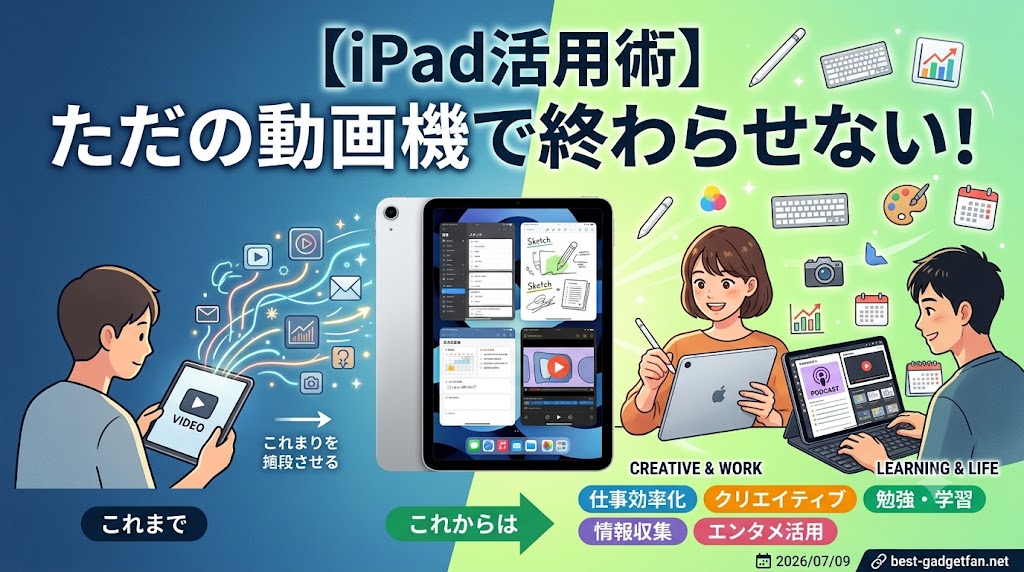
「仕事用にiPadを買ったけれど、結局YouTubeやNetflixを観るだけで眠っていませんか?」そう嘆くビジネスパーソンは少なくありません。高い買い物をしたのに、宝の持ち腐れになっていると感じるのは非常にもったいないことです。
iPadはただの大きなスマホではありません。使い方次第でPCをも凌駕する「最強の生産性ツール」に変貌します。本記事では、大人のビジネスパーソンがiPadを本当の『仕事道具』として使いこなすための、マインドセットと具体的な活用術のロードマップを解説します。
H2:なぜあなたのiPadは「動画専用機」で終わってしまうのか?
iPadを仕事に活かせないのには、明確な原因があります。まずは、多くの人が陥りがちな「2つの落とし穴」を整理してみましょう。
スマホの延長線上で使ってしまう罠
1つ目の原因は、iPadを「画面が大きくなっただけのiPhone」として扱ってしまうことです。
手軽にアプリを起動できる反面、スマホと同じ感覚で使っていると、どうしても動画視聴やSNS、WEBブラウジングといった「消費のためのツール」になりがちです。iPadを仕事の道具にするためには、意識的に「生産のためのアプリ(ノート、タスク管理、ドキュメント編集)」をホーム画面の特等席(Dockなど)に配置し、スマホとは明確に役割を分ける必要があります。
PCの「完全な代わり」にしようとする誤解
2つ目の原因は、逆に「ノートPCと全く同じ仕事をさせようとする」ことです。
「iPadがあればPCはいらない」という極端な意見を鵜呑みにして、重いExcelマクロを動かそうとしたり、複雑なプログラミングをしようとしたりすると必ず挫折します。iPadのOSは、どこまで進化してもMacやWindowsとは異なります。PCの完全な代替品を目指すのではなく、「PCが苦手な領域をiPadで補う」という補完関係を意識することが、挫折を防ぐ最大のポイントです。
iPadを「仕事の道具」に変える3つのマインドセット
iPadを仕事で大活躍させるために、まずは以下の3つの思考回路(マインドセット)に切り替えましょう。
1. 手書きとタイピングの「ハイブリッド」を意識する
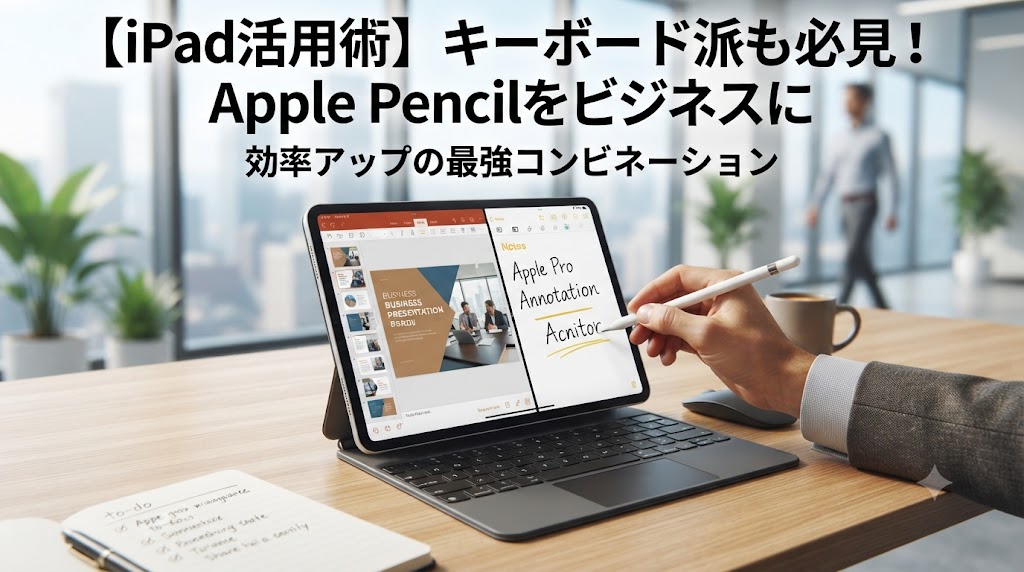
iPad最大の強みは、キーボードによる「デジタルなタイピング」と、Apple Pencilによる「アナログな手書き」が1つのデバイスで完結する点にあります。
- タイピング: メールの返信、ブログの執筆、テキストベースの資料作成
- 手書き: アイデアのブレインストーミング、資料への赤字入れ、図解を使った思考整理
この2つを状況に応じて行き来することで、PCだけでは不可能なスピード感と柔軟性を持ったワークフローが完成します。
2. 画面の「分割機能(スプリットビュー)」を使い倒す
iPadで1つのアプリだけを開いて作業するのは、非常にもったいない使い方です。
iPadには画面を2分割する「Split View(スプリットビュー)」や、アプリを小窓で重ねる「Slide Over(スライドオーバー)」という強力なマルチタスク機能が備わっています。「ブラウザで調べ物をしながら、ノートアプリにメモを取る」「カレンダーを見ながら、チャットワークで日程調整をする」といった2画面作業を癖づけるだけで、作業効率は確実に2倍以上になります。
3. クラウドストレージをハブにする
iPad単体にファイルを保存するのではなく、iCloud、Googleドライブ、OneDriveといった「クラウドストレージ」をハブ(中心)として活用しましょう。
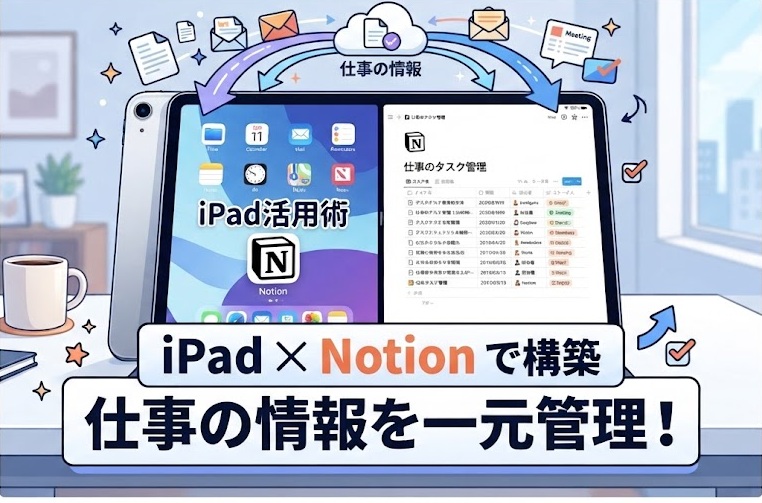
すべての仕事データをクラウドに集約しておけば、「オフィスのPCで作った資料の続きを、移動中のiPadで確認・修正し、手元のスマホからクライアントに送信する」というシームレスな働き方が可能になります。デバイスの壁をなくすことこそが、iPadを最強のビジネスツールにするインフラです。
大人のiPad活用術:明日から試せる3つの仕事シーン
マインドセットが整ったら、実際のビジネスシーンに落とし込んでいきましょう。明日からすぐに実践できる3つの活用法を紹介します。
シーンA:ペーパーレスなノート・資料管理
デスクの上が紙のノートやプリント、会議の資料で散らかっているなら、今すぐiPadに集約しましょう。
【実践の3ステップ】
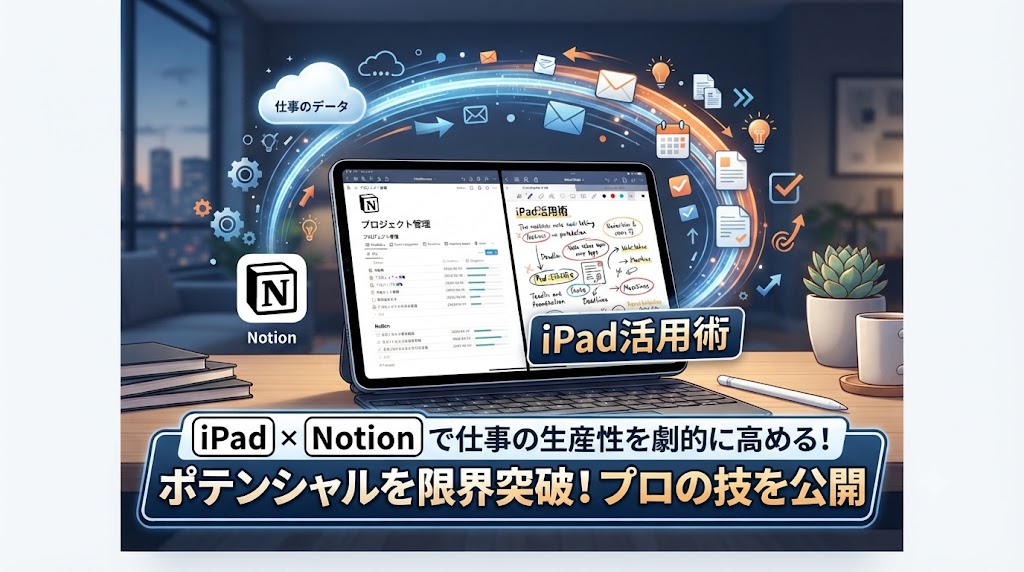
- 定番ノートアプリ(GoodNotes 6やNotionなど)を導入する。
- 配布されたPDF資料や、紙の書類をiPadのカメラでスキャンして取り込む。
- Apple Pencilを使って、取り込んだ資料に直接メモや修正指示を書き込む。
デジタル化したノートは、後から「文字検索」ができるため、「あの時書いたメモがどこに行ったか分からない」という無駄な時間が完全にゼロになります。
シーンB:タスクとスケジュールの視覚化
毎日の業務に追われて頭が混乱しているときは、朝の5分間、iPadの広い画面を使って「脳の棚卸し」を行います。
iPadのカレンダーアプリとリマインダー(またはタスク管理アプリ)を2画面で同時に開きます。今日やるべきタスクを箇条書きで洗い出し、それをカレンダーの空いている時間枠へドラッグ&ドロップで割り当てていきましょう。1日の時間の使い方が視覚的にカチッと決まるため、迷いなく重要タスクに集中できるようになります。
シーンC:移動中のインプットとクイックレスポンス
出張の移動中や、アポイントの合間のちょっとしたスキマ時間こそ、iPadのフットワークの軽さが光る場面です。
カバンから重いPCを取り出して起動するのを躊躇するような短い時間でも、iPadなら開いた瞬間に作業を開始できます。セルラーモデルやスマホのテザリングを活用すれば、移動中に届いたビジネスメールやチャットへのクイックレスポンス(即答)が可能になります。また、画面サイズが絶妙なため、ビジネス書(Kindle)の読書や、業界のニュース記事といった「攻めのインプット」を行う時間としても最適です。
まとめ:iPadを最適化してスマートな働き方を手に入れよう
iPadは、ただの「消費用のエンタメ機器」として使うにはあまりにもスペックが高く、可能性に満ちあふれたデバイスです。
- スマホの延長線上ではなく、独立した仕事道具として位置づける
- PCの代わりではなく、手書きとマルチタスクを活かした補完関係を作る
- ノート管理、タスク管理、スキマ時間の活用からスモールステップで始める
これらを意識してあなたのiPadを「最適化」していけば、日々の業務効率は劇的に向上し、より知的でスマートな働き方が手に入ります。ぜひ、眠っているiPadをデスクの上に引き出し、明日からの相棒として新しい一歩を踏み出してみてください。