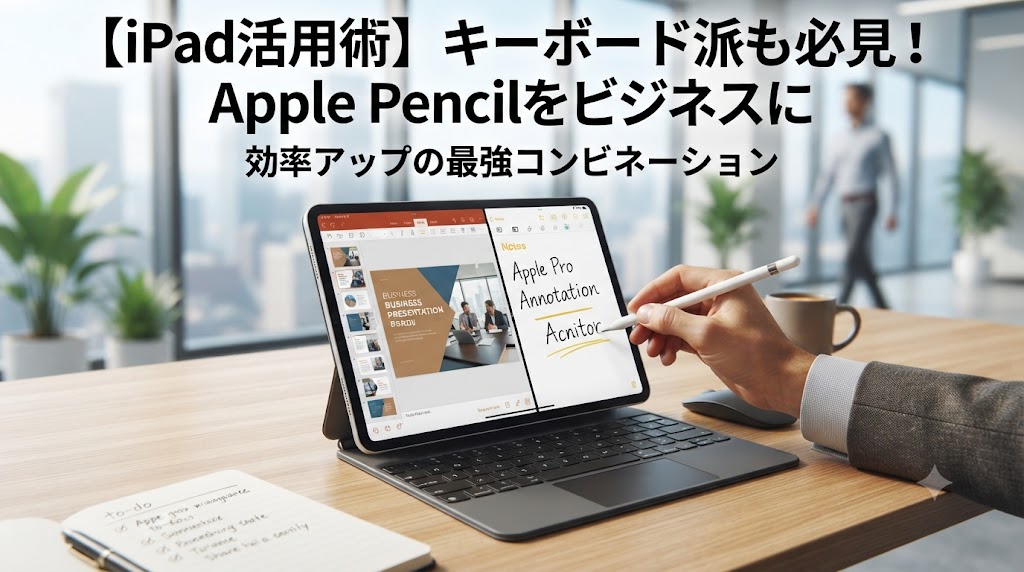
「Apple Pencilって、絵を描く人のためのものでしょ?」そう思って、引き出しの奥に眠らせていませんか?それは非常に!?もったいないことです。
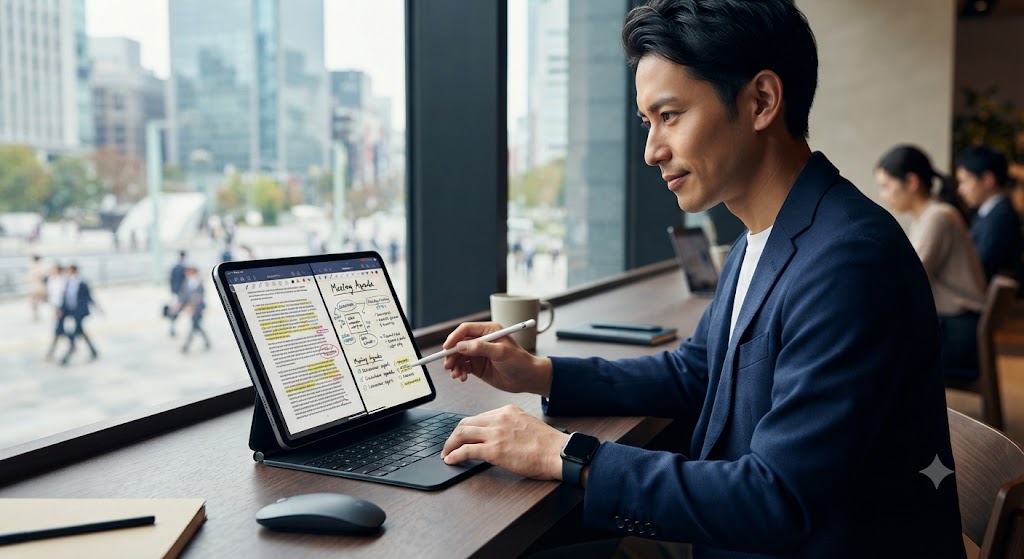
Apple Pencilは、大人のビジネスパーソンにとって「思考を加速させ、決裁を高速化する」ための最強のポインティングデバイスです。キーボードやマウス、トラックパッドでの操作にはそれぞれの良さがありますが、ペンという「人間の歴史の中で最も使い慣れた道具」をiPadと組み合わせることで、デジタルワークの効率は劇的に跳ね上がります。
今回は、絵を描かない人のための、ビジネスに特化したApple Pencil活用術を徹底的にご紹介します。
絵を描かないビジネスパーソンがApple Pencilを持つべき理由
「テキスト入力ならキーボード、操作ならトラックパッドで十分」と考えているビジネスパーソンにこそ、Apple Pencilを手にしてほしい理由があります。それは、この1本のペンが単なる「筆記用具」を超えた、強力な生産性向上ツールだからです。
マウスよりも直感的!画面のスクロールやアプリ選択が快適に
多くの人が見落としがちなのが、Apple Pencilを「高精度なポインティングデバイス(マウスの代わり)」として使うメリットです。
指でのタッチ操作は手軽ですが、細かなリンクのクリックや、Excelの小さなセルを選択する際には、どうしても正確性に欠け、ストレスを感じることがあります。また、画面に指紋が残るのを嫌う方も多いでしょう。
Apple Pencilを使えば、以下のような日常の基本操作が驚くほどスムーズになります。
- 正確なタップ&ドラッグ: 画面の細かなボタンや、狭い行間のテキスト選択も、狙ったポイントを1ピクセル単位で正確に捉えられます。
- 滑らかなスクロール: 画面に軽くペン先を滑らせるだけで、ウェブサイトや長いPDF資料のスクロールが流れるように行えます。
- 画面との距離感: ペンを持つことで画面から適度に手が離れ、視野が広く保たれるため、ドキュメント全体の構成を確認しながら操作しやすくなります。
指先よりもスマートに、そしてトラックパッドよりも直感的に。一度ペンでの操作に慣れると、iPadの画面に指を伸ばす頻度が格段に減るはずです。
思考のスピードを落とさない「図解」のメンタルマップ作成
ビジネスにおける企画立案や課題整理の局面では、言葉(テキスト)だけで思考を進めると、視野が狭くなったり、アイデアのつながりが見えなくなったりしがちです。
思考のスピードを落とさないためには、「手書きによる図解(メンタルマップ)」が極めて有効です。
- 構造化が瞬時にできる: 課題を中心に書き、そこから矢印を伸ばして要因をリストアップする、重要な部分を丸で囲む、関係性を線で結ぶといった作業は、キーボード入力では手間がかかり、思考のノイズになります。
- 脳のメモリを解放する: 自由にペンを動かすことで、脳内にあるモヤモヤしたイメージをそのまま画面に出力できます。
- 洗練されたノートアプリの活用: iPadの「フリーボード」や「Goodnotes」などのアプリを使えば、無限に広がるキャンバスに、思いついたアイデアを制限なく書き殴ることができます。
絵を描く必要はまったくありません。四角や丸、矢印、そしてキーワード。これらを書き連ねていくだけで、複雑なビジネスモデルの整理や、新規プロジェクトのブレインストーミングが驚くほど加速します。
ビジネスが加速する!Apple Pencilの鉄板活用術
ここからは、日々の業務効率を実務レベルで劇的に変える、Apple Pencilの「隠れた名機能」と具体的な活用術を3つ厳選してご紹介します。
ロック画面をペンで叩くだけで起動する「インスタントメモ」
電話対応中やWeb会議中、突然「今すぐメモを取りたい」という状況が訪れたとき、パスコードを入力して、アプリを探して、新規作成ボタンを押す……。この数秒のタイムラグで、大切なアイデアや聞き取るべき言葉を逃してしまうことがあります。
そんな時に役立つのが「インスタントメモ」機能です。
【使い方】 iPadがスリープ状態(画面が真っ暗な状態)のときに、Apple Pencilのペン先で画面をポンと2回ほどタップするだけ。
これだけで、ロックを解除することなく、純正の「メモ」アプリが即座に起動し、真っ白なノートが開きます。
- 手帳を超えるスピード: 紙のノートを開いてペンを探すよりも早く、メモの体制を整えられます。
- セキュリティも安心: この機能で開いたメモから過去のメモを閲覧するには、Face IDやTouch IDによる認証が必要なため、他人に勝手に見られる心配はありません。
書き終わったら、iPadを再びスリープにするだけで自動保存されます。この「即座に書ける」安心感は、ビジネスの現場で強力な武器になります。
WEBサイトや資料のスクショに、その場で手書き指示を書き込んで即共有
リモートワークやチームでの共同作業において、言葉だけで「このページの、上から2番目のバナーの、右側の文言を修正してください」と伝えるのは手間がかかり、誤解を生む原因にもなります。
Apple Pencilがあれば、修正指示(赤入れ)のスピードが圧倒的に早くなります。
- 画面端からのスワイプでスクショ: iPadの画面の「左下」または「右下」の隅から、Apple Pencilを画面中央に向かって斜めにサッとスワイプします。これだけで、一瞬でスクリーンショットが撮影され、そのまま編集画面に移ります。
- 「フルページ」機能の活用: Webページをスクショした場合、画面上部のタブで「フルページ」に切り替えるだけで、見えている範囲だけでなく、ページ全体の長いPDFとして保存・編集が可能になります。
- 直感的な赤入れと即共有: 「ここを修正」「この画像を差し替え」など、ペンで直接丸をつけたり文字を書き込んだりしたら、画面右上にある「共有」ボタンから、SlackやChatwork、メールなどでチームに一瞬で送信できます。
言葉を尽くしてテキストを作るよりも、視覚的なイメージにペンで一言添える方が、何倍も正確に、かつ高速に相手に伝わります。決裁者への承認ルートでも、PDFの申請書にその場でサインを書いて戻すだけで、ペーパーレスかつ高速な決裁が可能になります。
手書きの文字が自動でテキストになる「スクリブル」機能の使い所
「手書きは好きだけれど、後から検索できるようにテキストデータとして残したい」というワガママな要望を叶えてくれるのが、iPadOSの標準機能である「スクリブル(Scribble)」です。
これは、検索窓や入力フォーム、テキストエディタにApple Pencilで直接手書きをすると、その筆跡をiPadがリアルタイムで認識し、一瞬でデジタルテキスト(活字)に変換してくれる機能です。
- キーボードへの持ち替えが不要: ネットでの検索、タスク管理アプリへのタスク追加、ブラウザ上でのフォーム入力などを、ペンを持ったまま完結できます。
- 実用的なジェスチャー:
- 変更したい文字の上を「グシャグシャ」と塗りつぶすと、その文字が消去されます。
- テキストの間に縦線を引くと、スペース(空白)を挿入できます。
デスクを離れて、片手でiPadを持ちながら立ち仕事をするシーンや、移動中の電車内など、キーボードを開けない・叩けない環境において、このスクリブル機能は抜群の威力を発揮します。
ビジネスシーンに馴染むApple Pencil周辺アクセサリー
Apple Pencilのポテンシャルを最大限に引き出し、かつビジネスの現場にふさわしい洗練されたスタイルを構築するためには、周辺アクセサリー選びも重要です。仕事の生産性とモチベーションを高めるアイテムをチェックしてみましょう。
書き味を紙に近づける「ペーパーライクフィルム」の選び方
iPadのガラス画面にそのままApple Pencilを走らせると、ツルツルと滑りすぎてしまい、文字が踊ってしまったり、手が疲れたりすることがあります。これを解決するのが「ペーパーライクフィルム」です。
表面に微細な凹凸加工が施されており、ペン先に適度な摩擦(抵抗)を生み出すことで、まるで本物の紙に万年筆や鉛筆で書いているような極上の書き味を実現します。
ビジネスユースで選ぶ際のポイントは以下の2点です。
- ケント紙タイプがおすすめ: 「上質紙タイプ(摩擦強め)」は、しっかりとした書き味が得られますが、ペン先の摩耗が早く、画面の鮮明さが少し落ちる傾向があります。「ケント紙タイプ(摩擦やや優しめ)」を選ぶと、文字の書きやすさを確保しつつ、画面のギラつきを抑えて動画や資料の視認性を保つことができます。
- 着脱式(マグネット式)という選択肢: 「普段は動画を見たり、綺麗な画面で資料チェックをしたりしたい」という場合は、必要なときだけ磁力で画面に貼り付けられる着脱式のペーパーライクフィルムが非常に便利です。
大人の手元に馴染むレザー調のペンホルダー
Apple Pencil(第2世代やProなど)は、iPadの側面に磁石で吸着して充電できますが、バッグの中で何かの拍子に外れて紛失してしまうリスクが常に付きまといます。
ビジネスパーソンとしての身だしなみや、持ち物のスマートさを意識するなら、ケースと一体型になったものや、後付けできる「レザー調のペンホルダー・ケース」を取り入れるのがおすすめです。
- 一体感のあるスリーブ: 高級感のある本革やPUレザーのホルダーは、ビジネスバッグから取り出した際にもシックな印象を与え、クライアントの前で使っても違和感がありません。
- 紛失防止とアクセント: iPadケースにゴムバンドで固定するタイプや、ケース自体にペンがすっぽり収まるホルダー付きのものを選ぶことで、「ペンを忘れる」「無くす」というビジネス上の致命的なトラブルを防ぐことができます。
まとめ:ペン1本で、あなたのiPadは「本物のノート」になる
Apple Pencilは、クリエイターだけの特権ではありません。
- 指先よりも正確で、画面を汚さない最高のポインティングデバイス
- 思考を邪魔せず、アイデアを無限に広げる図解ツール
- 立ち上がりのラグをゼロにするインスタントメモ
- 瞬時に意思を伝える画面スクショへの赤入れ機能
これらすべての機能が、ビジネスパーソンの「移動時間」「会議の時間」「デスクワークの時間」をより濃密で、効率的なものへと変貌させます。
キーボードによる高速なテキスト入力という強みを生かしつつ、要所要所でApple Pencilを差し込む。この「ハイブリッドなiPad活用」こそが、現代のビジネスをサバイブするための賢い選択です。
引き出しの中で眠っているそのApple Pencilを、明日からオフィスやカフェのデスクに連れ出してみませんか?あなたのiPadは、単なるデジタルデバイスから、あなたの思考を最も深く理解する「本物のノート」へと進化するはずです。