導入:iPadでOffice製品はちゃんと動くのか?
「iPadでWordやExcel、PowerPointはPCと全く同じように使えるのか?」
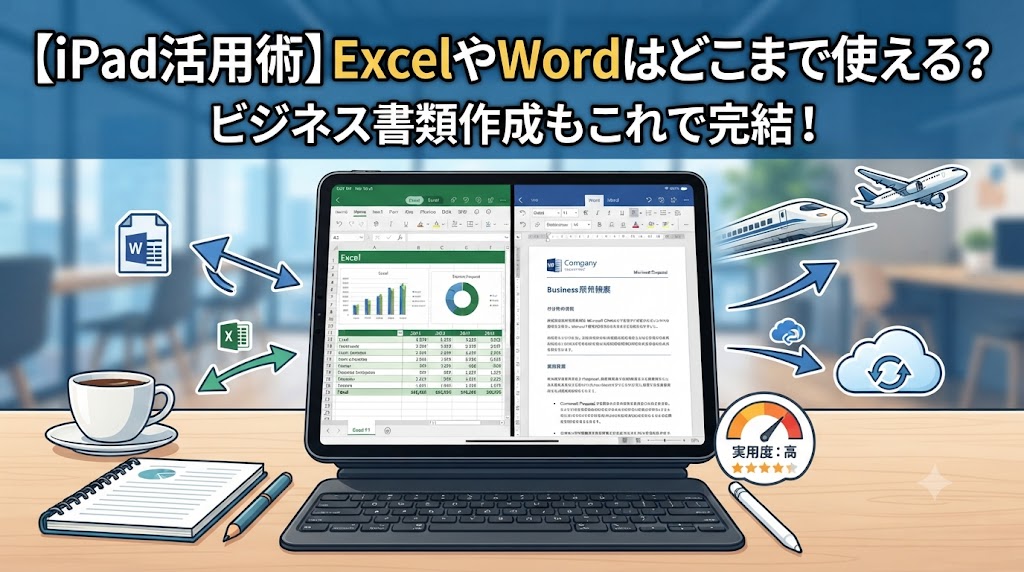
iPadをビジネスシーンへ導入しようとする際、誰もが直面する最も大きな疑問です。結論から申し上げましょう。iPad版のOfficeアプリは、PC版の「完全な代替」ではありません。しかし、コツさえ掴めば、出先での修正、簡易的な書類作成、会議でのプレゼンにおいて、PC以上の機動力を発揮する「最強の武器」に変わります。
本記事では、iPad版Officeアプリの明確な限界と、それを乗り越えて業務効率を最大化するための具体的な活用テクニックを解説します。
検証:PC版とiPad版のOfficeアプリの違いと現実
iPad版Officeアプリ(Microsoft 365)は非常に洗練されていますが、デスクトップ版と比較すると、どうしても機能の差が存在します。まずは「何ができて、何ができないのか」という境界線を理解しましょう。
Excel:マクロは動かないが、関数やピボットテーブルの閲覧・簡易編集は可能
Excelユーザーにとって最も重要な点は「マクロ(VBA)」への対応です。残念ながら、iPad版Excelではマクロは一切動きません。 マクロが組み込まれたファイルを開くと、マクロ部分は機能せず、データのみが表示されます。
一方で、日々の業務で使う関数や、データの集計・分析を行う「ピボットテーブル」に関しては、非常に高いレベルで対応しています。
- できること: VLOOKUPやIF関数などの主要な関数の入力、テーブルのフィルタリング、既存ピボットテーブルの更新とレイアウト変更。
- 限界: 複雑なアドインの利用、Power Queryの制御、大規模なシートの高速演算には向きません。あくまで「分析結果を確認する」「小さな修正を加える」という使い方が最適です。
Word / PowerPoint:レイアウト崩れを防ぐための注意点
WordやPowerPointにおける最大の敵は「レイアウト崩れ」です。PC版で作成したフォントや、複雑に配置されたテキストボックス、特殊な図形は、iPad版で開くと崩れることがあります。
特に、日本語フォントのレンダリングや、高度な段落設定はPC版と挙動が異なる場合があります。
- 注意点: 複雑なレイアウトの文書を作成する場合は、iPadでゼロから作成せず、PCで作成したベースをiPadで閲覧・微調整する運用を推奨します。特に、フォントはOS標準のものを活用することで、意図しないレイアウト崩れを最小限に抑えることが可能です。
iPadでOffice書類を快適に編集するための活用術
iPadの性能を最大限に引き出すためには、ハードウェアの補助と、クラウド連携、そして適材適所のアプリ使い分けが不可欠です。
キーボードショートカットを駆使してPC並みの速度でタイピング
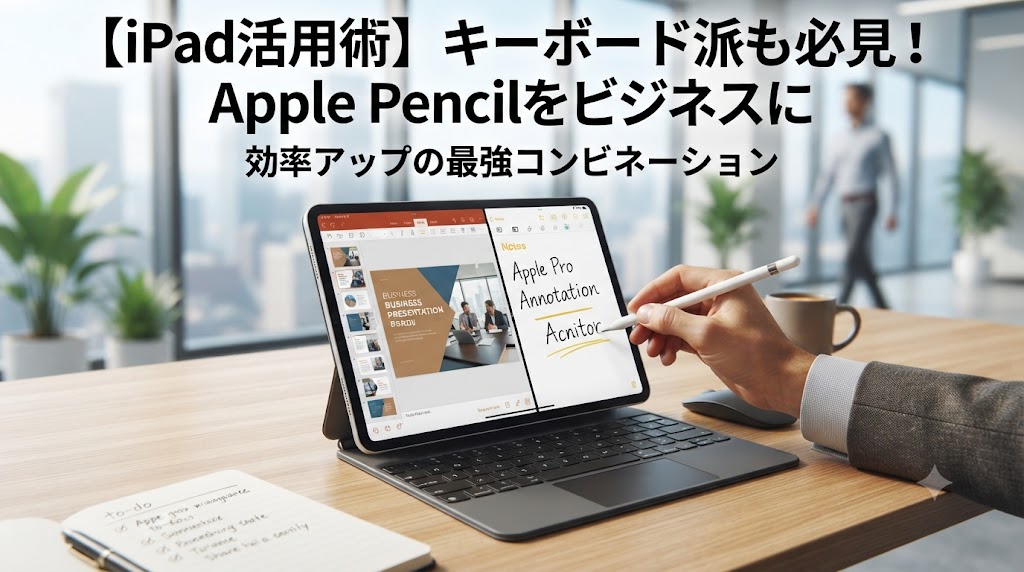
iPadでWordやExcelを操作する際、画面タッチだけで完結させようとしてはいけません。Magic KeyboardやSmart Keyboardなどの外部キーボードを接続し、ショートカットキーをフル活用してください。
PC版でお馴染みのショートカットは、iPad版でもそのまま動作します。
- Ctrl+C / V(コピー&ペースト)
- Ctrl+Z(元に戻す)
- Ctrl+F(検索)
- Cmd+Tab(アプリ切り替え)
これらを覚えるだけで、画面をタップしてメニューを呼び出す手間が省け、PCと遜色ない速度で文字入力や編集が行えるようになります。
OneDrive/SharePointを活用したチームとのリアルタイム共同編集
iPadの最大の強みは「通信環境さえあればどこでも仕事ができる」こと。MicrosoftのクラウドサービスであるOneDriveやSharePointを基盤に据えましょう。
ファイルをローカル(端末内)に保存するのではなく、クラウドに置くことで、PCで作業していたファイルの続きを、移動中の電車でiPadから開いて編集し、オフィスに戻ったらPCで続きから再開するというシームレスなワークフローが完成します。また、チームメンバーと同時に同じドキュメントを編集する場合も、iPadのUIは非常に直感的です。
Apple純正アプリ(Pages, Numbers, Keynote)との使い分け
意地になって全てをOfficeアプリで完結させる必要はありません。Apple純正アプリであるPages、Numbers、Keynoteは、iPad OSに最適化されており、非常に動作が軽快で美しいデザインが作れます。
- 活用例: クリエイティブな資料や、社内向けのお知らせ等はPagesやKeynoteで作成し、最終的に「Word形式(.docx)」や「PowerPoint形式(.pptx)」として書き出します。これで、相手がMicrosoft Office環境しか持っていなくても、完璧な互換性を保ちながら渡すことができます。
【重要】完成した書類を崩さずにクライアントへ送る「PDF化」の手順
iPadで作成・編集した資料をそのままクライアントに送る際、最も恐ろしいのは「相手の環境で開いたらレイアウトが崩れていた」というトラブルです。これを防ぐための鉄則は「必ずPDF化してから送る」こと。
ワンタップでPDF書き出し&メール添付のワークフロー
iPad版の各アプリには、優れた共有・書き出し機能が備わっています。
- 右上の「…」ボタン(または共有ボタン)をタップします。
- 「コピーを送信」を選択します。
- フォーマットを選択する画面で、「PDF」を選択します。
- そのままメールアプリやTeams、Slackへ直接共有します。
この手順を徹底するだけで、OSの違いによるレイアウト崩れを完全に排除できます。出先で急ぎの修正を行い、その場でPDFとして先方に送る。このスピード感こそがiPadの真骨頂です。
まとめ:役割を割り切れば、iPadのOfficeは最強の武器になる
iPadは、PCの「置き換え」ではなく「拡張」と捉えるべきです。
- マクロを多用する複雑なデータ分析 → PCで行う
- プレゼン資料の修正、関数を用いたデータ確認、簡単な報告書作成 → iPadで行う
このように役割を明確に割り切ることで、iPadは重いノートPCを持ち運ぶストレスからあなたを解放し、ビジネスの機動力を劇的に高めてくれます。
まずは、次に外出する際、重いPCの代わりにiPadだけを鞄に入れてみてください。ショートカットを駆使し、クラウドで連携し、最後はPDFでスマートに送る。このスタイルが身についた時、あなたのビジネスワークフローは一段上のステージへと進化しているはずです。