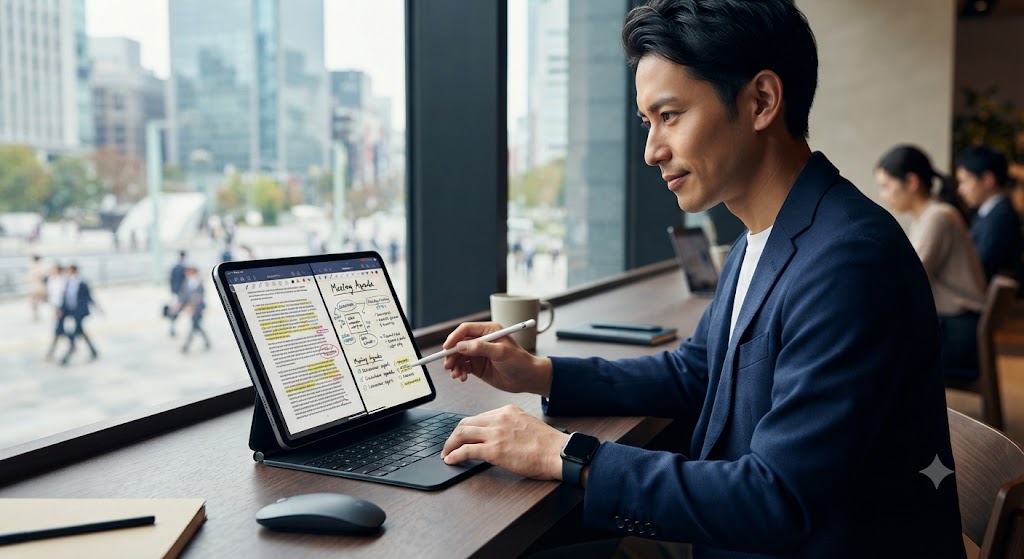
出張の移動中や、アポイントの合間のカフェタイム。重いノートPCをバッグから取り出し、不安定なWi-Fiを探し、パスワードを打ち込み……そんな一連の「準備作業」に煩わしさを感じていませんか?
現代のビジネスパーソンにとって、時間は最も貴重な資産です。iPadなら、開いた瞬間にセルラー通信で即座に繋がり、思考を止めずに仕事を始められます。これは単なる機材の変更ではありません。あなたの働き方を「待ち時間ゼロ」の超効率的なスタイルへとアップデートする、モバイル活用術を徹底解説します。
ノートPCではなく「あえてiPad」をカバンに入れるメリット
起動まで1秒!圧倒的なフットワークの軽さ
ノートPCの場合、スリープ解除からログイン、そしてネットワーク接続までのタイムラグが、思考のリズムを削ぐことがあります。一方でiPadの真骨頂は「即応性」です。特にセルラーモデル(SIMフリー)を選んでいれば、開いた瞬間にオンライン。スリープを解除したその瞬間に、メールのチェックやチャットの返信、Webサイトの確認が完了します。
この「1秒の差」は、積み重なると大きな生産性の差になります。駅のホームでの数分間や、タクシーの待ち時間。これまでは「スマホを取り出すほどではないし、PCを開くのは面倒」と諦めていた数分が、iPadがあれば「メールを3通処理できる貴重な時間」に早変わりするのです。
狭い新幹線の座席やカフェのテーブルでも邪魔にならないサイズ感
新幹線の座席テーブルや、都市部の狭いカフェのカウンター。ノートPCを広げると、キーボードと画面の距離が近く、資料を置くスペースすら残らないことも珍しくありません。
iPadであれば、キーボードを外して手持ちで利用したり、コンパクトなキーボードを置くだけで済むため、デスク周りの占有面積を最小限に抑えられます。物理的な窮屈さから解放されることは、精神的な余裕にも直結します。狭いスペースでもストレスフリーに作業できることは、移動が多いビジネスパーソンにとって最大の武器となります。
移動先での仕事をスマートにするiPad活用術
音声入力を活用したメール・チャットの爆速返信テクニック
iPadのキーボード入力が遅いと感じるなら、それは「OSの標準機能」を使いこなせていないだけかもしれません。iPadの音声入力機能は、驚くほど精度が高く、長文のメール作成やチャットの返信において、タイピングを凌駕するスピードを発揮します。
カフェでキーボードを叩くのがはばかられる場合でも、AirPodsを装着し、静かに語りかけるだけでテキストが生成されます。誤字脱字の修正を含めても、スマホやキーボードで打つより早く、まるで秘書に口頭で指示を出しているような感覚でドキュメント作成が進みます。
オフライン環境でも作業を止めないファイル管理の事前準備
「移動中のトンネルでネットが切れて作業が止まる」というのは、もう過去の話です。現代のiPadは、オフライン環境下での「事前準備」を前提としたツールとして最適化されています。
- ファイルアプリの活用: 出張先で必要な資料は「このデバイス内」にダウンロードし、常にオフラインで閲覧・編集できるように設定しておく。
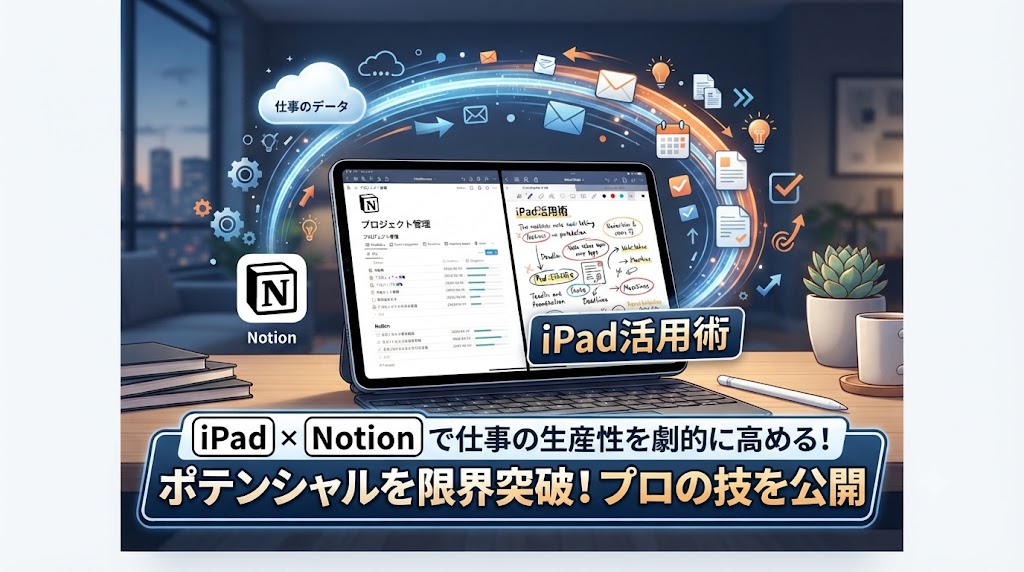
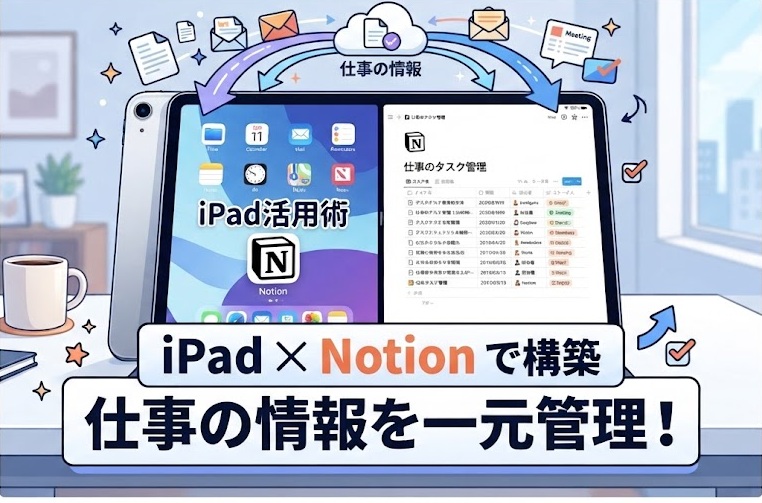
- NotionやOneNoteのオフライン同期: 作業中のプロジェクトノートは同期設定を行い、ネット環境がなくても内容を更新できるようにする。
「ネットがないから何もできない」のではなく、「ネットがないからこそ集中してドキュメントを磨き上げる」という意識の切り替えが、移動時間を価値に変える鍵です。
クラウドサインや電子署名をiPad上でスマートに完結させる
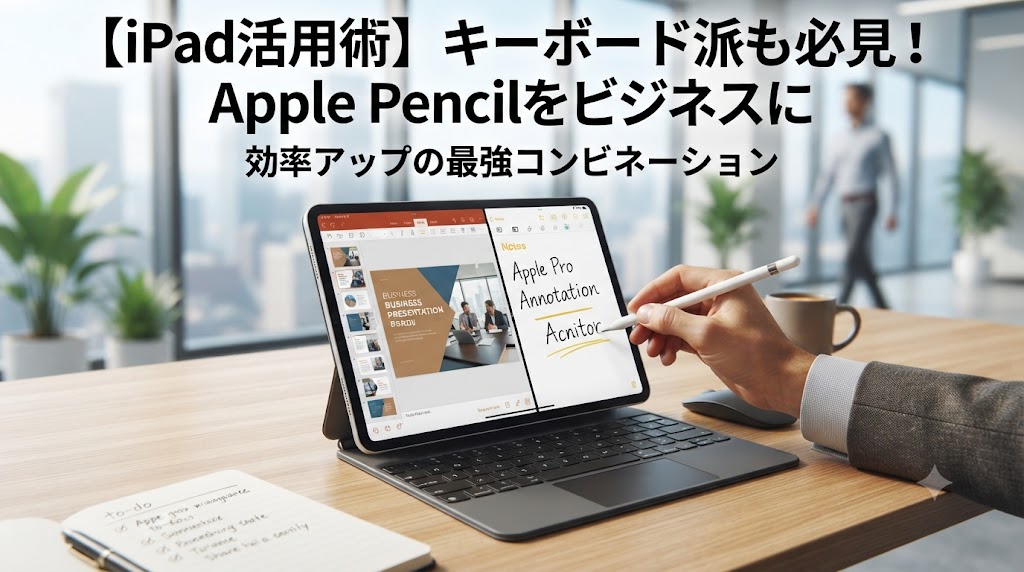
iPadとApple Pencil(または指先)の組み合わせは、契約締結のフローを劇的に加速させます。従来であれば、「帰社して印刷→押印→スキャン→返信」という手間のかかっていた契約手続きも、iPadであればメールで受け取ったファイルを「クラウドサイン」などの電子署名サービスで開き、その場で署名して送り返すまで数分で完結します。
場所を選ばずに承認や署名ができることは、チームのボトルネックを解消するだけでなく、相手先に対しても「レスポンスが早い」という強力な信頼感を与えることができます。
移動先でのセキュリティと快適性を高めるガジェット連携
覗き見防止フィルターとプライバシーの確保
モバイルワークにおいて、セキュリティは最優先事項です。公共の場で仕事をする以上、画面の覗き見リスクは常に意識しなければなりません。
マグネット式の「覗き見防止フィルター」は必須アイテムです。作業時にワンタッチで装着し、必要ないときは外せるため、画面の明るさや視認性を損なわずにプライバシーを守ることができます。カフェの隣の席の人や、新幹線の通路を通る人の視線を気にするストレスから解放されることで、作業への没入感は格段に高まります。
軽量なモバイルキーボードの選び方
iPadをPCの代わりとして使うなら、キーボード選びは妥協してはいけません。以下のポイントを基準に選ぶことを推奨します。
- 打鍵感(キーストローク): 薄すぎると長時間の入力で指が疲れます。しっかりとした打鍵感のあるものを選びましょう。
- マルチペアリング: iPadだけでなく、iPhoneや他のPCとも切り替えて使えるものだと汎用性が広がります。
- 携帯性と剛性: カバンの中で圧迫されても壊れない、かつ軽量なもの。
個人的なおすすめは、薄型ながらPCに近い打鍵感を持つキーボード付きケース、あるいは折りたたみ式の軽量キーボードです。これらを揃えるだけで、カフェのテーブルが瞬時にオフィスへと早変わりします。
まとめ:どこでも成果を出せる「身軽なビジネスパーソン」へ
iPadを活用するということは、単に「軽いデバイスを持ち歩く」ことではありません。移動中の「何もしない時間」や「待ち時間」を、自身の思考を深め、アウトプットを加速させる「生産的な時間」へと再定義することです。
最初は操作感に慣れないかもしれませんが、一度この「即座に働き始められる」感覚を覚えてしまうと、重いPCを持ち歩くことへの心理的なハードルが大きく上がるはずです。
まずは次の外出時に、iPad一台だけをカバンに入れてみてください。そして、その機動力を活かして、これまで後回しにしていたタスクを隙間時間に片付けてみましょう。どこにいても、あなたのベストパフォーマンスを発揮できる。そんな「身軽なビジネスパーソン」への第一歩が、そこにはあります。