ビジネス書や専門書、仕事の資料など、大人のビジネスパーソンは日々膨大なインプットを求められます。しかし、せっかく読んだ本や資料の内容を、数日後にはすっかり忘れてしまっているということはありませんか?「読んだだけで満足してしまう」状態から脱却するためには、インプットの仕組みそのものをアップデートする必要があります。
そこで活躍するのがiPadです。
iPadがあれば、重い本を何冊も持ち歩く必要はありません。iPadを「究極の電子図書館」、そして「思考のラボ」へとカスタマイズしましょう。単に文字を追うだけでなく、重要なポイントを抽出し、自分の知識として定着させるための「攻めのiPadインプット術」を徹底解説します。
読書・勉強のプラットフォームとしてiPadが最強である理由
電子書籍を読むためのデバイスは数多くありますが、大人の本格的な「学び」において、なぜiPadが最強のプラットフォームと言えるのでしょうか。その理由は、単なる閲覧用デバイスの枠を超えた、高い表示能力と編集能力にあります。
雑誌や技術書のカラー図解が見やすい絶妙な画面サイズ
スマートフォンでの読書は手軽ですが、ビジネス書に多い図解や、技術書・雑誌などのレイアウトが固定されたコンテンツを読むには画面が小さすぎます。何度もピンチイン・ピンチアウトを繰り返すのは、思考のノイズになりかねません。
iPad(特に11インチ〜12.9インチモデル)は、書籍の1ページ、あるいは見開きをほぼ実物大に近いサイズで表示できます。
- カラー表示の美しさ: グラフの細かな配色や、雑誌のレイアウトがそのまま目に飛び込んできます。
- レイアウトの維持: 技術書のソースコードや複雑な組織図も、配置が崩れることなく一目で把握できます。
この「視覚的なストレスのなさ」は、長時間の勉強において集中力を維持するための絶対的なアドバンテージです。
マーカーを引いた部分だけを後から一瞬でリスト化できる
紙の本で勉強する場合、重要だと思ったページに付箋を貼ったり、蛍光ペンでラインを引いたりします。しかし、後から「あの情報、どこに書いてあったっけ?」と探すとき、パラパラとページをめくるのは時間がかかります。
iPadによるデジタル読書では、自分が引いた「ハイライト(マーカー)」を瞬時にリスト化し、一覧で振り返ることができます。
デジタル読書の圧倒的メリット
本を1冊読み終えた時点で、自分だけの「要約ノート(エッセンス)」が自動的に完成している状態を作れます。スクロールするだけで、重要な箇所だけを効率よく復習できるため、記憶の定着率が劇的に向上します。
インプットを最大化するiPad活用読書術
ここからは、具体的なアプリを活用してインプットの効率を限界まで高めるテクニックを紹介します。
Kindleでのハイライト機能とメモの連携技
多くの人が利用している「Kindle」アプリですが、ただ読むだけでなく、Apple Pencilや指を使った「アクティブ・リーディング」を取り入れることで、その価値は数倍に跳ね上がります。
- 3色のハイライトを使い分けるただ闇雲に線を引くのではなく、自分の中でルールを決めましょう。
- イエロー: 最も重要な結論、核心的なデータ
- ブルー: 具体的なアクションプラン、仕事に活かせるノウハウ
- ピンク: 自分の意見とは異なる視点、新しい気づき
- ハイライトに「メモ」を添える著者の一言に対して「なぜそう思ったのか」「自分の仕事ならどう応用できるか」を、その場でメモ機能を使って書き残します。これにより、受動的な読書が「著者との対話」という能動的な勉強へと変化します。
- 「メモとハイライト」のWeb書き出しKindleには、ブラウザから「メモとハイライト」のページ(Amazon公式)にアクセスすることで、これまで自分が引いたラインとメモをテキストとして一覧表示・コピーできる機能があります。これを活用すれば、読書ノートの作成が驚くほどスムーズになります。
仕事の重いPDF資料を「LiquidText」や「MarginNote」で立体的に読み解く
仕事の報告書や論文、数十〜数百ページに及ぶ重いPDF資料を読み解く際、従来のPDFビューワーでは「上のページと下のページを比較しにくい」という問題がありました。これを解決するのが、iPad専用に設計された超強力なPDF勉強アプリです。
1. LiquidText(リキッドテキスト)
LiquidTextは、書類を「指でギュッと縮める」ことができる革新的なアプリです。
- ページ間のジャンプ: 10ページ目にある図表と、80ページ目にある解説テキストを、画面を縮めて同時に並べて比較できます。
- ワークスペースの活用: PDF内の重要な文章を、画面の右側にある広大なワークスペースに「ドラッグ&ドロップ」で抜き出すことができます。抜き出したテキスト同士を線で結び、独自の相関図を瞬時に作成可能です。
2. MarginNote(マージンノート)
MarginNoteは、読書、ノート作成、暗記カード(マインドマップ)が一体化した、受験生や資格勉強中のビジネスパーソンに最適なアプリです。
- 自動マインドマップ化: PDFでハイライトした文章が、自動的に画面の横にマインドマップの「ノード(カード)」として追加されていきます。
- 立体的な構造化: 本の目次構造に沿ってハイライトが整理されるため、全体のロードマップを見失うことなく、ディープなインプットが可能になります。
得た知識を「自分の資産」としてストックするアウトプット連携
インプットした知識は、そのまま放置すればやがて消えてしまいます。iPadの強みは、複数のアプリを瞬時に行き来できること。得た情報を自分の「外部脳」へとストックし、いつでも取り出せる状態にしましょう。
読書メモをNotionやApple純正メモに集約する
知識のストック先としておすすめなのが、万能ノートアプリの「Notion」や、シンプルで起動が速い「Apple純正メモ」です。
| アプリ名 | 特徴とおすすめの使い分け |
| Apple純正メモ | 【クイックな一時保管庫】 iPadの画面右下からスワイプして起動する「クイックメモ」を使い、読書中に思いついたアイデアや、Kindleの引用テキストを殴り書きする。 |
| Notion(ノーション) | 【恒久的な知識のデータベース】 読んだ本のタイトル、著者、カテゴリー、評価、そしてハイライト一覧をデータベース化して管理する。検索性が高いため、数ヶ月前に読んだ本の内容も一瞬で検索・参照できる。 |
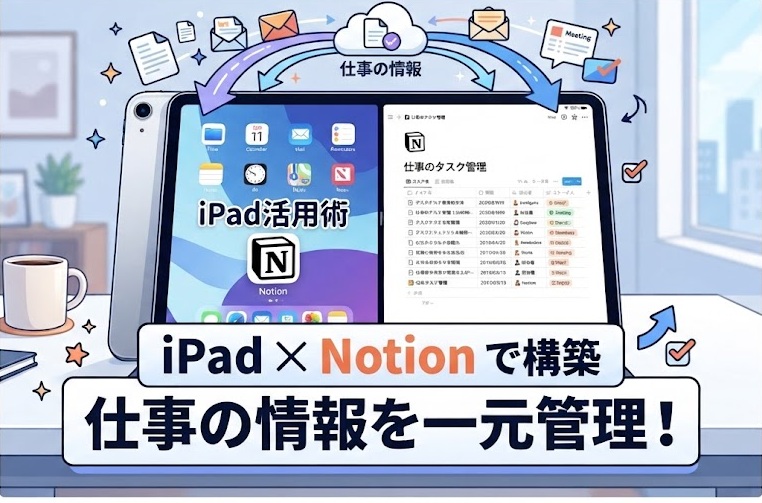
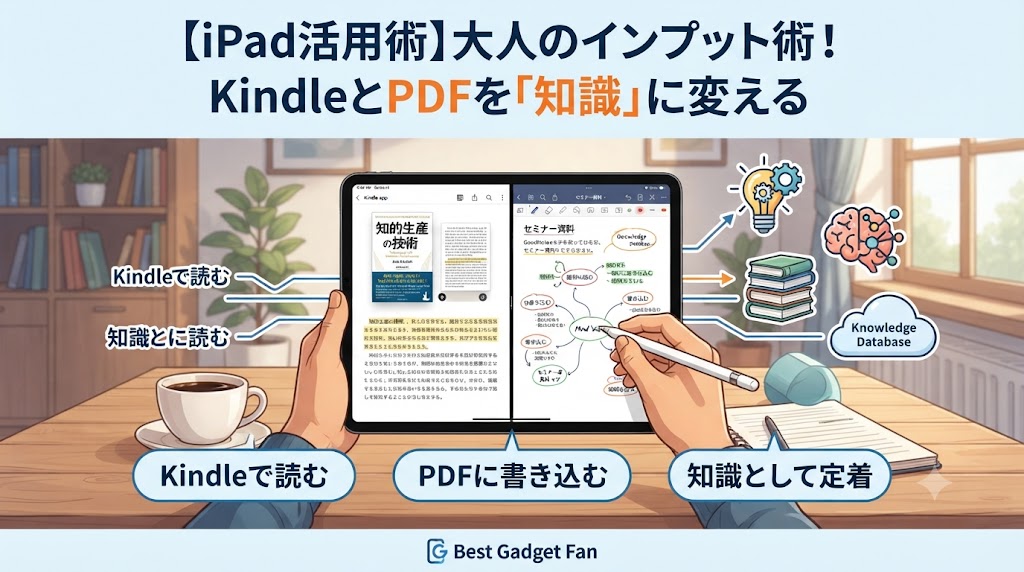
iPadのSplit View(画面分割機能)を使い、左側にKindleやPDF、右側にNotionを開きながら読み進めるスタイルは、大人の勉強法の王道スタイルです。
マインドマップアプリを使い思考を視覚化する
本を一冊読み終えたら、その本の全体像を1枚の絵に落とし込む「マインドマップ」でのアウトプットが非常に有効です。おすすめのアプリは「MindNode」や、Apple純正の「フリーボード」です。
- 中心に本のタイトルを置く:そこから「なぜこの本を読んだのか」「重要なキーワード(3〜4個)」「明日から始めるアクション」へと枝(ブランチ)を伸ばしていきます。
- ロジックの整理:文章ではなく「キーワードの繋がり」として記憶するため、本の本質が脳に深く刻まれます。後からこのマインドマップを見返すだけで、本1冊分の内容を数秒で思い出すことができるようになります。
まとめ:iPadをインプットのハブにして、学びの質を圧倒的に高める
これからの大人の勉強において、大切なのは「どれだけ多くの本を読んだか(量)」ではなく、「得た知識をどれだけ自分の血肉にできたか(質)」です。
iPadは、単に電子書籍を読むための「板」ではありません。
- Kindleで効率よく情報を抽出し、
- LiquidTextやMarginNoteで複雑な資料を解剖し、
- Notionやマインドマップで知識の資産としてストックする。
これらをシームレスに行えるiPadは、大人のインプットの可能性を無限に広げる最強のハブ(中心地)です。ぜひ、今日からあなたのiPadを「読書端末」から「知の資産運用ツール」へと進化させてみてください。