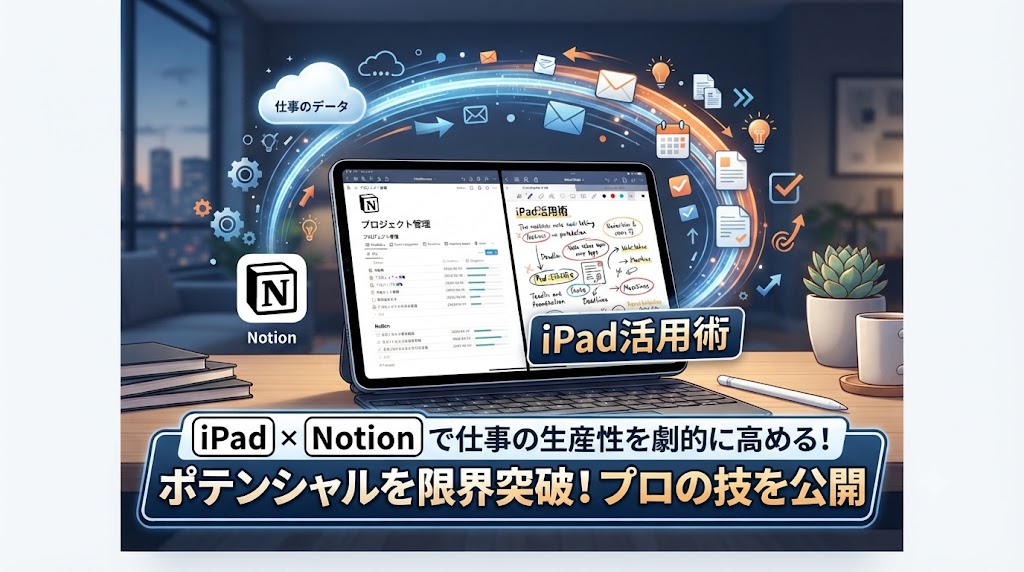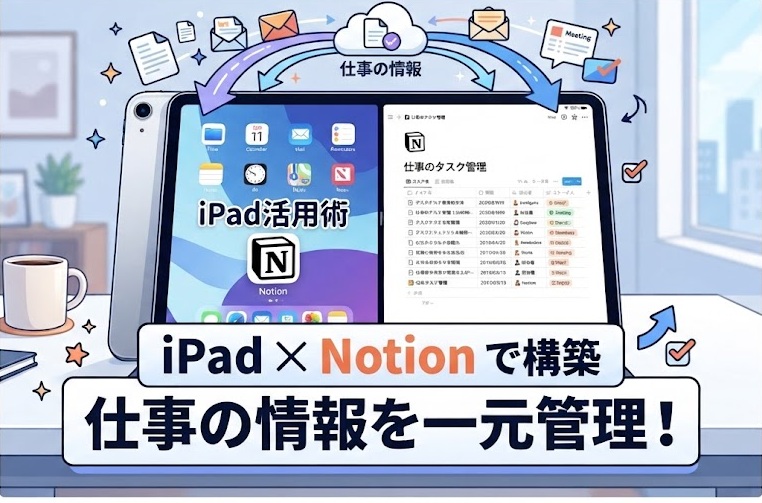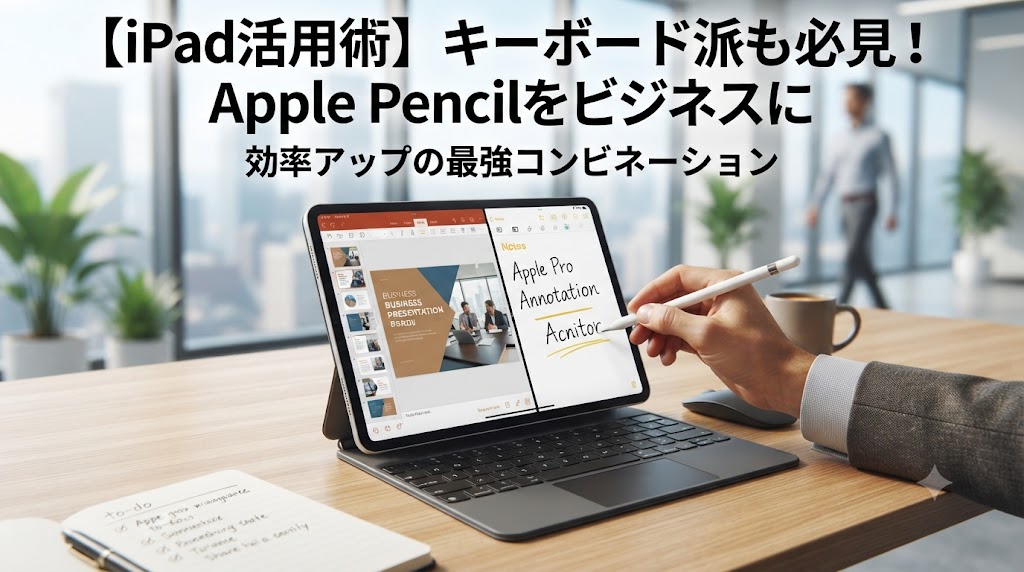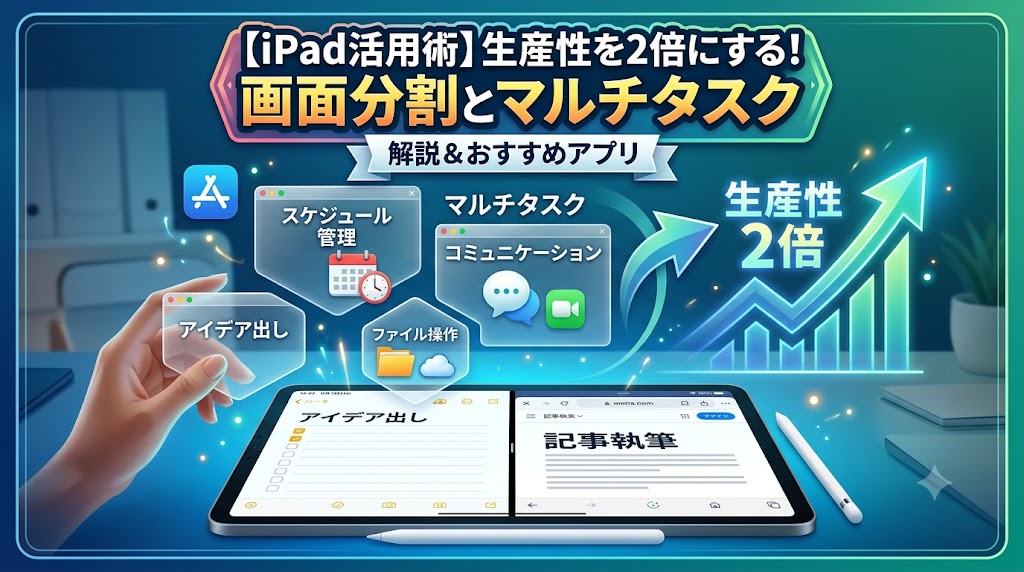
iPadでひとつのアプリだけを開いて作業していませんか?それはiPadのポテンシャルの半分も引き出せていません。「Split View(画面分割)」や「ステージマネージャ」といったマルチタスク機能をマスターすれば、資料を見ながらメールを書き、同時にスケジュールを確認する、といったPC並みの爆速ワークフローが完成します。画面を制する者がiPad仕事術を制します。
本記事では、iPadのマルチタスク機能を基礎から応用まで徹底的に解説し、あなたの作業効率を劇的に向上させる具体的な活用テクニックをお届けします。
iPadの作業効率を爆上げする2つのマルチタスク機能
iPadには、画面を有効活用するための強力なマルチタスク機能が主に2つ用意されています。それぞれの特徴を理解し、作業内容に合わせて使い分けることが、生産性向上の第一歩です。
定番中の定番:2つのアプリを並べる「Split View」
iPadのマルチタスクの基本であり、最も信頼性が高いのが「Split View(スプリットビュー)」です。これは画面を左右に2分割し、2つの異なるアプリを同時に表示・操作できる機能です。
- 直感的な画面比率の変更: 画面中央の境界線(ディバイダ)をドラッグすることで、「5:5」の均等分割だけでなく、「7:3」や「3:7」といった比率に素早く調整できます。
- 圧倒的な安定感: どのiPadモデル(※対応OS搭載機)でもスムーズに動作し、画面が狭いモデルでもコンテンツが最適化されて表示されます。
- 「Slide Over」との連携: Split Viewで2つのアプリを開いた状態のまま、さらに3つ目のアプリを画面上に浮いたウィンドウとして重ねる「Slide Over(スライドオーバー)」を併用することも可能です。
リサーチしながら文章を書く、といった「2つの作業への集中」に最適な機能です。
重ねて・並べて自由自在:PCライクな「ステージマネージャ」
iPadOS 16から導入された「ステージマネージャ」は、従来のiPadの常識を覆す、PC(Mac)ライクなウィンドウ管理システムです(※Mシリーズチップ搭載モデルや一部のiPad Pro等で利用可能)。
- 自由なウィンドウ配置: アプリを固定された分割ではなく、PCのようにサイズを自由に変え、重ね合わせて配置できます。
- 最大4つのアプリを1画面に: 1つの「ステージ(画面)」に最大4つのアプリを同時に展開できます。
- 複数ワークスペースの切り替え: 画面左側に最近使用したアプリのグループ(履歴)が表示され、タスクごとにまとめたアプリ群をワンタップで丸ごと切り替えられます。
- 外部ディスプレイの真価を発揮: 外部モニターにiPadを接続した際、ステージマネージャを使用すれば、さらに4つのアプリを外部画面に表示でき、計8アプリをシームレスに扱える広大なデスクトップ環境が構築できます。
複数のプロジェクトや、多数のツールを頻繁に行き来する複雑なタスクで真価を発揮します。
仕事が劇的に速くなる!おすすめの画面分割組み合わせ3選
マルチタスク機能は、ただアプリを並べるだけでは意味がありません。相乗効果を生む「鉄板の組み合わせ」を知ることで、作業スピードは文字通り2倍になります。ここではビジネスや普段使いで特に効果の高い3つの組み合わせを紹介します。
組み合わせ1:【ブラウザ ✕ ノート】情報収集と要約を同時に
- おすすめ機能: Split View(比率 7:3 または 5:5)
- 活用シーン: 企画書のネタ探し、資格試験の勉強、リサーチ業務
左側にSafariやGoogle Chromeなどのブラウザを開き、右側にApple純正の「メモ」や「Notion」「Goodnotes」などのノートアプリを配置します。
この組み合わせの最大のメリットは、「ドラッグ&ドロップによるシームレスな情報移行」です。ブラウザで見つけた重要なテキストやWeb上の画像を長押しし、そのまま右側のノートに指で引っ張っていくだけでコピーが完了します。コピー&ペーストの往復作業が完全にゼロになり、インプットとアウトプットが1つの流れるような動作に昇華されます。
組み合わせ2:【Zoom ✕ メモ】オンライン会議の議事録をリアルタイム作成
- おすすめ機能: Split View または ステージマネージャ
- 活用シーン: リモートワークでの会議、オンラインセミナーの受講、インタビュー
片側に「Zoom」や「Microsoft Teams」、もう片側に議事録用のテキストエディタを配置します。
iPadはカメラの位置や画面の角度が固定されがちですが、画面分割を使えば、相手の表情や共有されている資料をしっかり確認しながら、視線を大きく外すことなく手元でタイピングやApple Pencilによる手書きメモが取れます。PCを起動せずとも、iPad1台で完結する洗練されたモバイルオフィス環境が整います。
3:【メール ✕ カレンダー】日程調整を1画面で完結
- おすすめ機能: Split View(比率 5:5)
- 活用シーン: クライアントとのアポイント調整、社内スケジュールの管理
左側に「メール」や「Slack」、右側に「カレンダー」アプリを開きます。
ビジネスにおいて頻発する「日程調整」の作業。これまではメールを読み、アプリを切り替えてカレンダーを確認し、またメールに戻って候補日を入力する……という面倒な往復が発生していました。 画面を分割しておけば、メールで提示された候補日を右画面のカレンダーですぐさま確認し、空き時間をタップしてその場で予定を確保、確定した日時を左画面のメールに即座に返信できます。確認漏れやダブルブッキングのミスを物理的に防ぐことができる、実用性の極めて高い組み合わせです。
マルチタスクを快適にするおすすめ設定とジェスチャー
機能を使いこなすためには、指先の動き(ジェスチャー)のマスターと、ホーム画面の最適化が欠かせません。これらを知っているかどうかで、操作の「心地よさ」と「速度」が劇的に変わります。
4本指・5本指でのアプリ瞬時切り替えをマスターする
iPadは画面上のボタンをタップしなくても、トラックパッドや画面へのタッチジェスチャーだけで縦横無尽にアプリをコントロールできます。
- アプリの高速切り替え(左右スワイプ): 4本または5本の指で画面に触れ、左右にスワイプしてみてください。現在開いているアプリから、直前まで使っていた別のアプリへ瞬時に画面が切り替わります(画面最下部のホームバーを1本指で左右にスワイプしても同様の操作が可能です)。
- 一瞬でホーム画面に戻る(ピンチイン): 5本指で画面を掴むようにすぼめる(ピンチイン)と、どんなアプリを開いていても一発でホーム画面に戻ることができます。
- Appスイッチャーの起動(上スワイプ): 4本または5本指で画面を上にスワイプして途中で止めると、現在バックグラウンドで起動しているアプリの一覧(Appスイッチャー)が表示され、過去に組んだSplit Viewのペアへ一瞬でアクセスできます。
これらのジェスチャーを指に覚え込ませることで、メニューを探す無駄な時間が一切排除されます。
ドック(Dock)によく使う仕事アプリを配置するコツ
画面の下部からいつでも呼び出せる「Dock(ドック)」は、マルチタスクの起点となる重要なエリアです。Split Viewを素早く起動するためには、Dockの構成を仕事用に最適化しておく必要があります。
- 一軍アプリだけを厳選して配置: ブラウザ、メール、チャットツール、ファイル管理など、毎日必ず使う「起点となるアプリ」を厳選してDockに常駐させます。
- 「最近使ったアプリ」の表示を活用: 設定から「Dockに最近使用したAppを表示」をオンにしておくと、Dockの右側に直近で使ったアプリが自動で並びます。これにより、アプリライブラリまで探しに行く手間が省けます。
- フォルダ分けでDockの収納力をアップ: Dock内にはフォルダも配置できます。「Office系」「クリエイティブ系」など、用途ごとのフォルダをDockに置いておけば、どの画面からでもワンタップで目的のアプリ群にアクセスでき、マルチタスクへの展開がスムーズになります。
まとめ:複数アプリの連携こそがiPad活用術の真骨頂
iPadのマルチタスク機能は、単に「2つの画面が同時に見える」という利便性だけにとどまりません。本質は、独立していたアプリ同士をリンクさせ、データの移動や情報の処理をノンストップで行えるようにする点にあります。
- Split Viewで集中力とスピードを維持した作業を行う
- ステージマネージャでPCを凌駕する自由なワークスペースを構築する
- 直感的なジェスチャーとDockの最適化で操作のタイムラグをゼロにする
最初は少し難しく感じるかもしれませんが、一度この快適さを体感すると、ひとつのアプリだけを開いて作業していた頃には戻れなくなるはずです。
あなたのiPadには、まだまだ眠っている力があります。まずは今日ご紹介した「ブラウザ ✕ ノート」の組み合わせから試して、その圧倒的な生産性をその手で実感してみてください。画面を賢く使いこなし、ビジネスもプライベートも一歩先へと進めましょう。