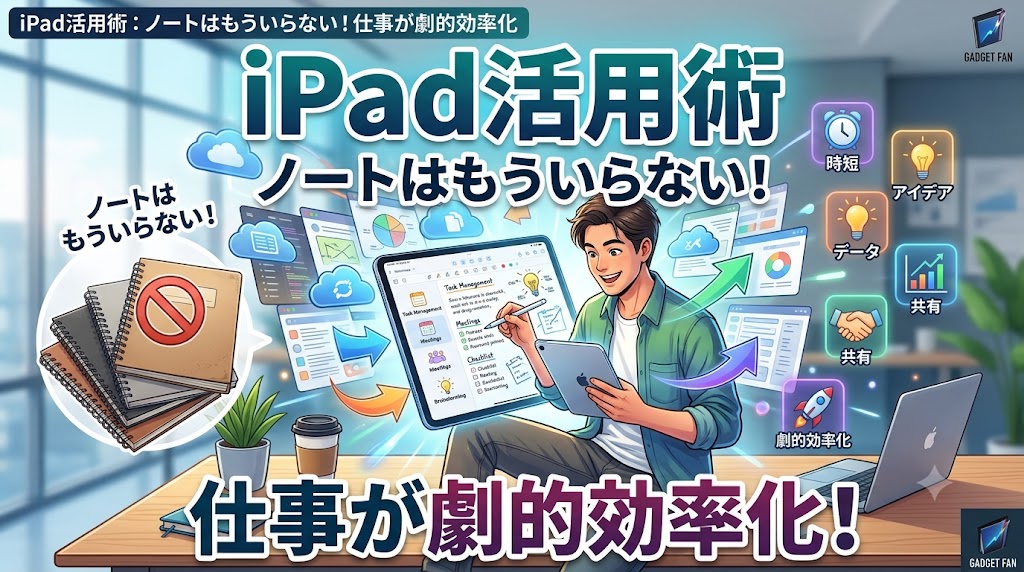
デスクの上が紙のノートや付箋で散らかっていませんか?「あの時書いたメモがどこにあるか分からない……」と、過去のノートをパラパラとめくって探す時間は非常に Allan(もったいない)ものです。
iPadの最大の強みは、紙には真似できない「無限のキャンバス」と「圧倒的な検索性」にあります。Apple Pencilを使って「手書き」の直感性を残したまま、デジタルならではの管理能力を手に入れることで、あなたのビジネスは劇的に進化します。
今回は、定番ノートアプリを活用して仕事を完全にペーパーレス化し、業務効率を最大化するiPad活用術を、約2,500文字のボリュームで徹底解説します。
大人のビジネスパーソンが手書きノートをデジタル化すべき3つの理由
「スケジュール管理もメモも、スマホやPCのキーボード入力で十分では?」と思う方もいるかもしれません。しかし、脳科学的にも「手書き」は思考の整理やアイデアの具体化に最適であると証明されています。
iPadによる手書きのデジタル化は、「アナログの思考の深さ」と「デジタルの利便性」を両立できる唯一の方法です。大人のビジネスパーソンが今すぐ紙を捨てるべき3つの理由を紐解きます。
理由1:文字検索機能で「あのメモ」が1秒で見つかる
紙のノートの最大の弱点は、蓄積された情報へのアクセスの悪さです。数ヶ月前のミーティングで取ったメモを探すために、古いノートを何冊もひっくり返した経験は誰しもあるでしょう。
iPadのノートアプリ(GoodNotes 6など)は、手書きの文字をAIが自動で認識し、テキストデータとして検索対象にしてくれます。
- 検索窓に「プロジェクトA」と打ち込む
- 過去のすべてのノートから、自分が手書きした「プロジェクトA」の文字がハイライトされる
- 一瞬で目的のページにアクセスできる
この「検索性」こそがデジタル化最大の恩恵です。記憶の糸を手繰り寄せる無駄な時間がゼロになり、1秒で過去の文脈を呼び出すことができます。
理由2:写真やPDFをノートに直接貼り付けられる
紙のノートをとっているとき、「この資料のこの図、ノートに写すのが面倒だな」と感じたことはありませんか?
iPadであれば、内蔵カメラでホワイトボードや配布資料をパシャリと撮影し、その場ですぐにノートへ貼り付けることができます。また、クラウドアカウントからPDFの図面や企画書をノート内に読み込むことも一瞬です。
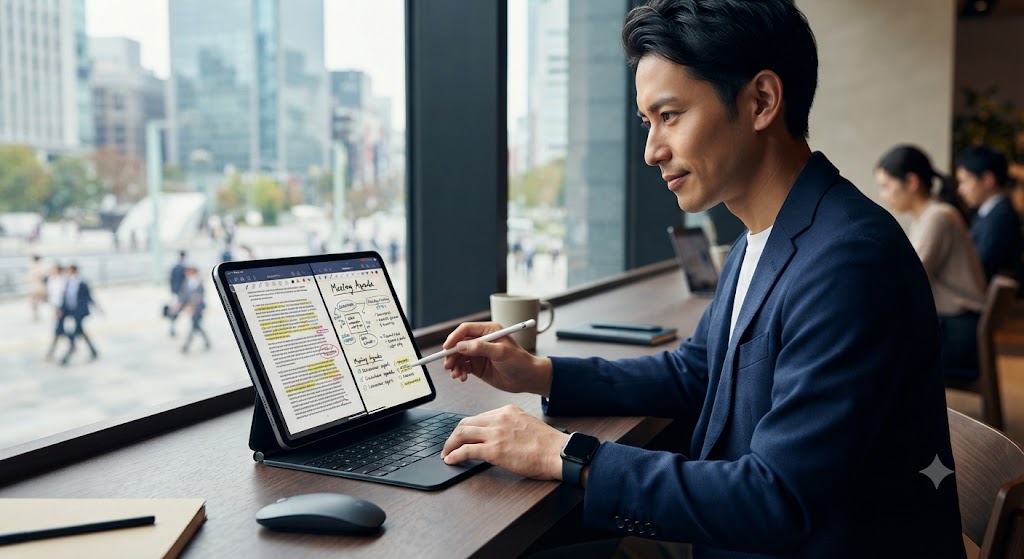
貼り付けた写真や図形の上から、Apple Pencilで直接重要事項を書き込む。この「ビジュアルと手書きの融合」により、文字だけでは残しきれなかった会議の空気感や、複雑な構造の理解度が視覚的に一目でわかるノートが完成します。
理由3:紛失リスクゼロ!全デバイスで瞬時に同期
大切なアイデアや顧客との打ち合わせ内容が詰まった紙のノートを紛失してしまったら、ビジネスパーソンとしては致命的です。また、「オフィスにノートを忘れたから、出先で内容を確認できない」という状況も機会損失に繋がります。
手書きノートをデジタル化しておけば、データは常にクラウド(iCloudやOneDriveなど)に自動保存されます。
マルチデバイス同期のメリット
- 移動中の電車内: iPhoneからサクッと今日のノートを確認
- デスクでの資料作成: PC(Mac/Windows)の大画面でノートを開きながら作業
- ミーティング: iPadとApple Pencilでスマートに手書き
万が一、iPadをどこかに置き忘れたり破損してしまったりしても、データが消えることはありません。セキュリティ面でも実用面でも、紛失リスクをゼロにできるのはデジタルならではの強みです。
定番ノートアプリ「GoodNotes 6」を仕事の道具にする活用術
数あるiPadのノートアプリの中でも、世界中のビジネスパーソンから圧倒的な支持を集めているのが「GoodNotes 6」です。ただのメモ帳を超え、もはや「強力な仕事のプラットフォーム」となったこのアプリを、実務で120%使いこなすための具体的なテクニックを紹介します。
PDFの資料に直接赤字で校正・メモを入れる方法
ペーパーレス化への第一歩として最もおすすめなのが、資料への「赤入れ(校正)」作業の完全デジタル化です。
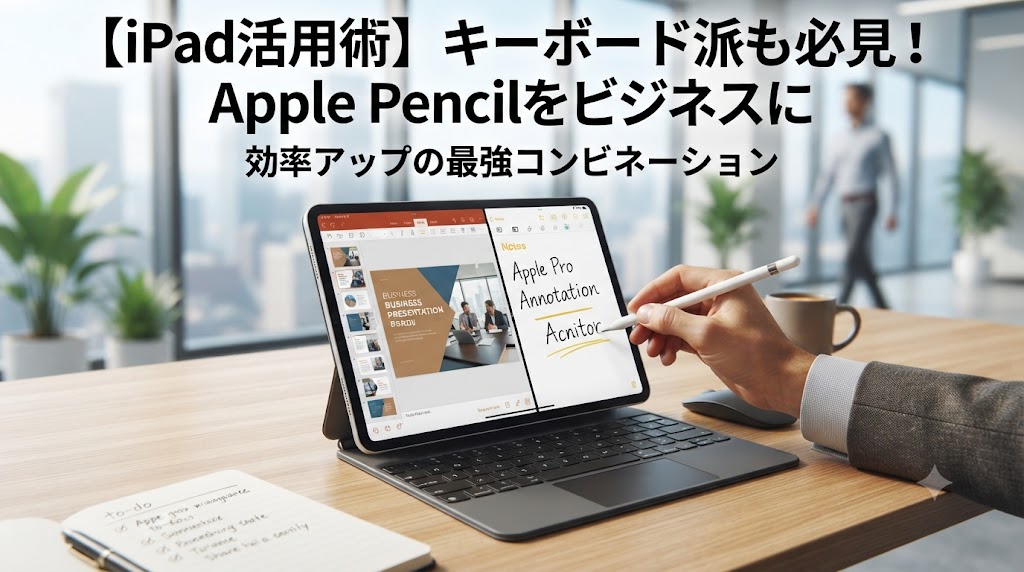
メールやチャットで送られてきたPDFの企画書や契約書のデータを、GoodNotes 6に共有(インポート)します。あとは、デスクに資料を広げる感覚で、Apple Pencilを使って修正点や疑問点を直接書き込んでいくだけです。
書き終えたら、「PDFとして書き出し」ボタンを押してそのまま相手にメールやSlackで返信。これまで「印刷する ➔ ペンで書く ➔ スキャンしてPCに取り込む ➔ 送信する」と4ステップかかっていた作業が、iPad1台で完結します。紙もインク代も時間も、すべてを大幅に削減できます。
手書き文字をテキストに変換してメールやチャットに流用する
「手書きは思考がまとまって良いけれど、後から関係者に共有するときにタイピングし直すのが面倒」という課題も、GoodNotes 6ならスマートに解決できます。
アプリ内の「投げ縄ツール」を使い、テキスト化したい手書きの範囲をぐるっと囲みます。タップしてメニューから「変換」を選ぶだけで、AIが一瞬で綺麗なテキスト文字へと変換してくれます。
多少の癖字であっても非常に高い精度で認識してくれるため、ノートに書き殴ったアイデアや打ち合わせの要点をそのままコピーし、メールやチャットツール(TeamsやSlackなど)にペーストして即座に共有することが可能です。「清書する時間」という、生産性の低い業務を完全にカットできます。
音声録音機能と手書きを連動させた最強の議事録作成
GoodNotes 6には、ノートを取りながら周囲の音声を録音できる「録音機能」が搭載されています。これが議事録作成において恐ろしいほどの威力を発揮します。
会議中に録音ボタンを押し、通常通りメモを取ります。後からそのノートを見返した際、特定の文字(例:「決定事項」など)をタップすると、「その文字を書いた瞬間の録音音声」がピンポイントで再生されます。
「ここのメモ、どういう文脈で上司が発言したんだっけ?」と迷ったとき、会議全体の長い録音ファイルを最初から聞き直す必要はありません。手書き文字がタイムスタンプの役割を果たすため、瞬時に言った・言わないの確認や、正確な議事録の振り返りが可能になります。
挫折しないためのデジタルノート整理のルール
iPadでの手書き生活をスタートした人が陥りがちなのが、「データが散らかりすぎて、結局どこに何があるか分からなくなる」というデジタル特有の罠です。無限にノートを作れるからこそ、最初にある程度の「運用の型」を決めておくことが、挫折しないための鉄則です。
フォルダ階層は3層まで!シンプルな分類法
デジタルノートの整理で最もやってはいけないのが、細かくフォルダを分けすぎることです。「階層が深すぎて探すのが面倒になり、適当な場所に保存してしまう」という悪循環が生まれます。
フォルダ管理は「最大3層まで」を意識し、以下のようなシンプルな構造にするのがおすすめです。
Plaintext
第1層(ルート):【01_業務】 / 【02_プライベート】 / 【03_アイデア保管庫】
 ⬇︎
第2層(プロジェクト別):【A社_新規開発】 / 【B社_定期コンサル】
 ⬇︎
第3層(ノート単体):「2026年_定例ミーティング」 / 「要件定義メモ」
これ以上深くする必要はありません。理由1で述べた通り、iPadには強力な「検索機能」があるため、大まかな分類さえ合っていれば、中身は検索で見つける方が圧倒的に早いです。「整理のための整理」に時間を使うのはやめましょう。
日付と案件名を組み合わせたタイトル管理術
ノートやファイルのタイトル(名前)の付け方をルール化しておくと、一覧表示した際の視認性が爆発的に向上します。おすすめは、「【日付(西暦始まり)】+【案件名】+【内容】」のフォーマットで統一することです。
- 良い例:
20260710_A社_キックオフMTG - 悪い例:
打ち合わせメモ/無題のノート
頭に「YYYYMMDD」の形式で日付を入れることで、タイトル順に並び替えた際、自動的に時系列で綺麗にソートされます。後から振り返ったときにも、「今年の7月頃にやった、A社のあの件だな」と直感的にあたりをつけることができるようになります。
まとめ:デジタル手書きがもたらす圧倒的な思考整理
iPadとApple Pencilを使った手書きのデジタル化は、単なる「持ち物を減らすためのライフハック」に留まりません。
紙のノートのように「残りのページ数」を気にする必要はなく、ホワイトボードのように「後で消さなければいけない」という制約もありません。自由なキャンバスに思いつく限りのアイデアを書き殴り、写真を貼り付け、不要になったらデジタルならではの操作で一瞬で並び替える。これにより、あなたの思考のスピードと深さは圧倒的に向上します。
そして、蓄積されたすべての知識と記録は、強力な検索機能とクラウド同期によって、いつでも・どこからでも引き出せる「パーソナルなデータベース」へと形を変えます。
「ノートはもういらない」――そう自信を持って言える快適さと、ビジネスが劇的に効率化していく快感を、ぜひあなたのiPadで体感してみてください。